Description
Ce tutoriel, à destination des entreprises et des collectivités, montre comment installer et utiliser LOCAL TRUST FORCE (FOnctions Rapides de Confiance Électronique, ex MAMP). LTF est un logiciel gratuit et disponible en ligne. Avec celui-ci, vous pouvez signer un document, vérifier une signature électronique, tester la configuration de votre ordinateur ou ouvrir des plis de manière groupée.
En complément de la fonction actuelle de signature électronique avancée avec certificat numérique requise pour les marchés publics européens, deux nouveaux modes designature font leur apparition dans le menu « Autres applications » :
- La signature scannée
- La signature à la volée (identique à la signature scannée mais avec une demande d’authentification)
1- Installer « LOCAL TRUST FORCE »
Pour mettre à jour Mon Assistant Marchés Publics, et ainsi passer à LOCAL TRUST FORCE, vous devez le télécharger sur votre bureau. Pour cela, vous pouvez passer par l’onglet « Aides et Outils » de la Salle des Marchés.

Cliquez ensuite sur « Lancer l’outil de signature ». La plateforme détectera qu’il n’est pas encore connecté et un message informatif apparaitra :

Sélectionnez le Cas n°1 et cliquez sur la version de Local Trust Force (ou Mon Assistant Marchés Publics) adaptée à votre système d’exploitation (Windows, Mac ou Linux).
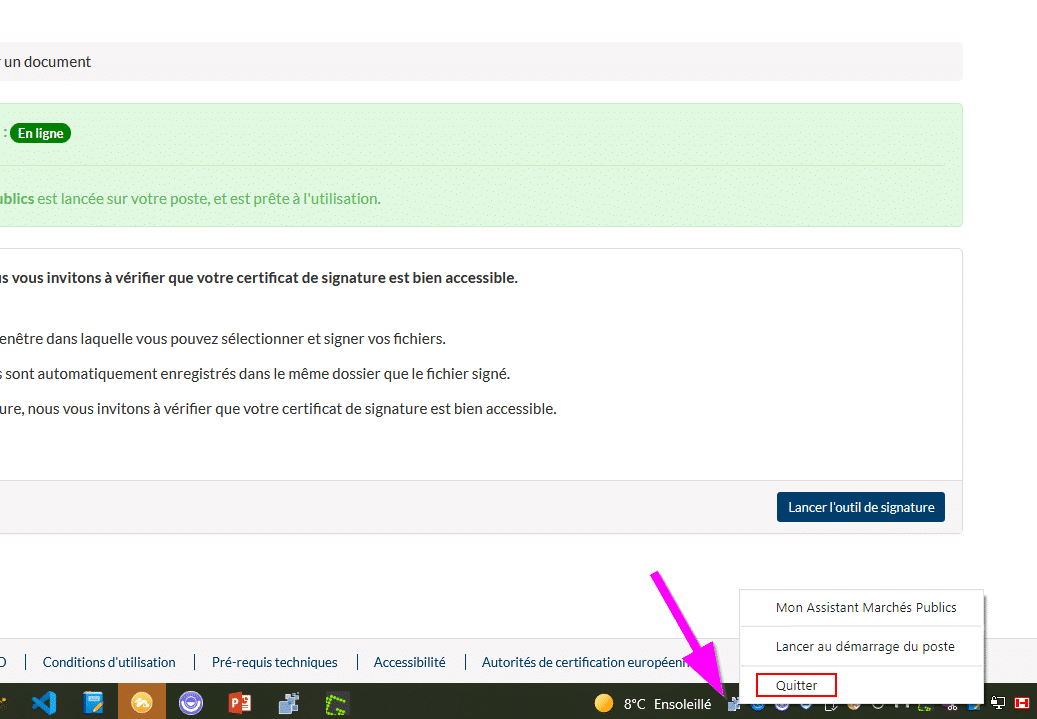
Avant d’installer FORCE, il faut fermer Mon Assistant Marchés Publics (MAMP) en faisant un clic droit sur le logo MAMP dans la barre de tâche et cliquant sur « Quitter ».
Installez le logiciel sur votre poste :

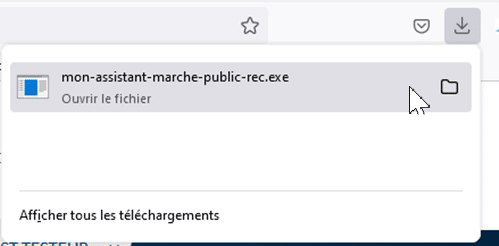
L’exécutable est téléchargé dans « Mes téléchargements », cliquez dessus.
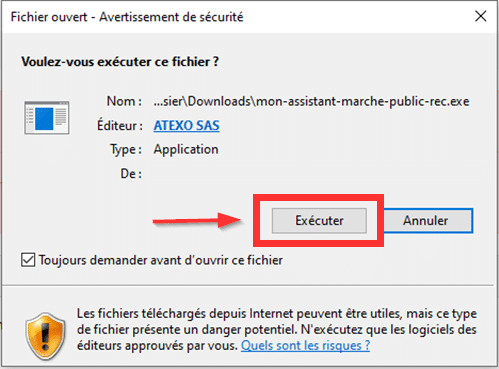
Cliquez sur « Exécuter ».
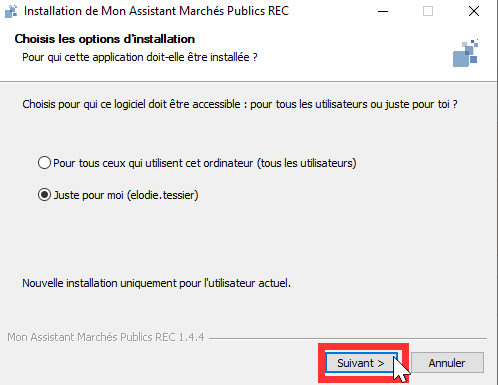
Cliquez sur « Suivant »
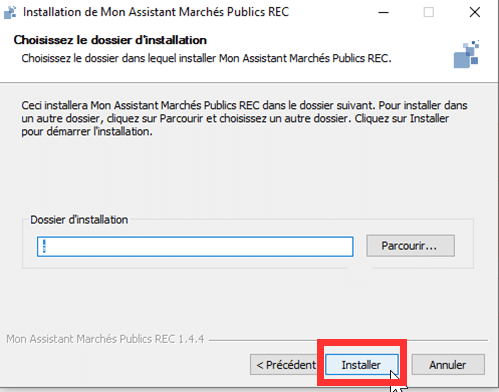
Cliquez sur « Installer »
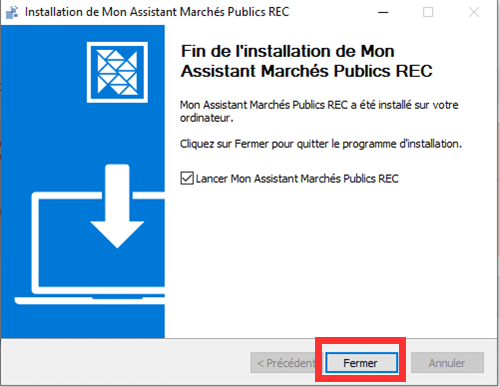
Cliquez sur « Fermer ».
Lors de la première utilisation de FORCE pour tester la configuration de votre poste et/ou signer un document, votre navigateur CHROME ou EDGE peut demander si vous autorisez la recherche et la connexion à n’importe quel appareil sur votre réseau local.
Cliquez sur « Autoriser » pour que le logiciel soit détecté par le site.

Si FORCE n’est pas détecté par votre navigateur alors qu’il est lancé, il faut vider les caches de votre navigateur et réinitialiser les paramètres des sites pour avoir à nouveau la demande d’autorisation.
2- Signature électronique avec certificat numérique
Maintenant que vous avez téléchargé le document à signer électroniquement sur votre ordinateur, nous vous proposons de le signer, en utilisant l’outil en ligne disponible sur la salle des marchés.
Une fois connectée.e, cliquez sur le menu « Outils de signature« , puis sur « Signer un document » :
Cliquez ensuite sur « Lancer l’outil de signature » :
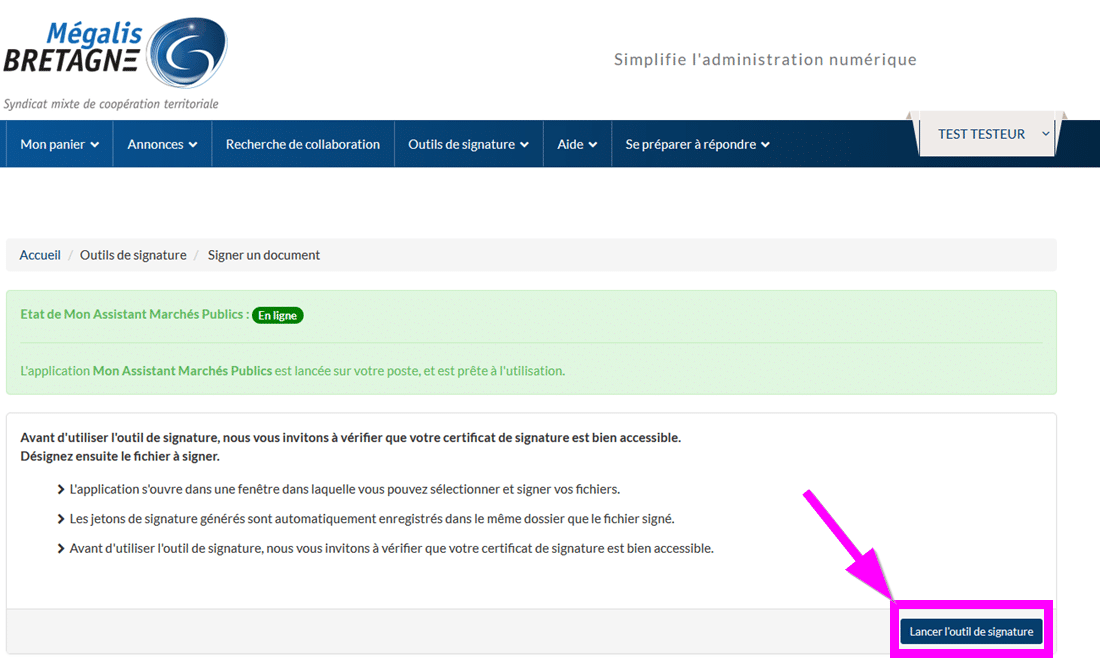
Le module s’ouvre. Si ce n’est déjà fait, vous pouvez brancher votre certificat électronique et cliquer sur « Étape suivante » :

Chargez votre pièce en cliquant sur « Ajouter un fichier ». Votre document s’affiche, vous pouvez alors choisir le format de signature (PAdES, CAdES, XAdES) et cliquer sur « Étape suivante » :

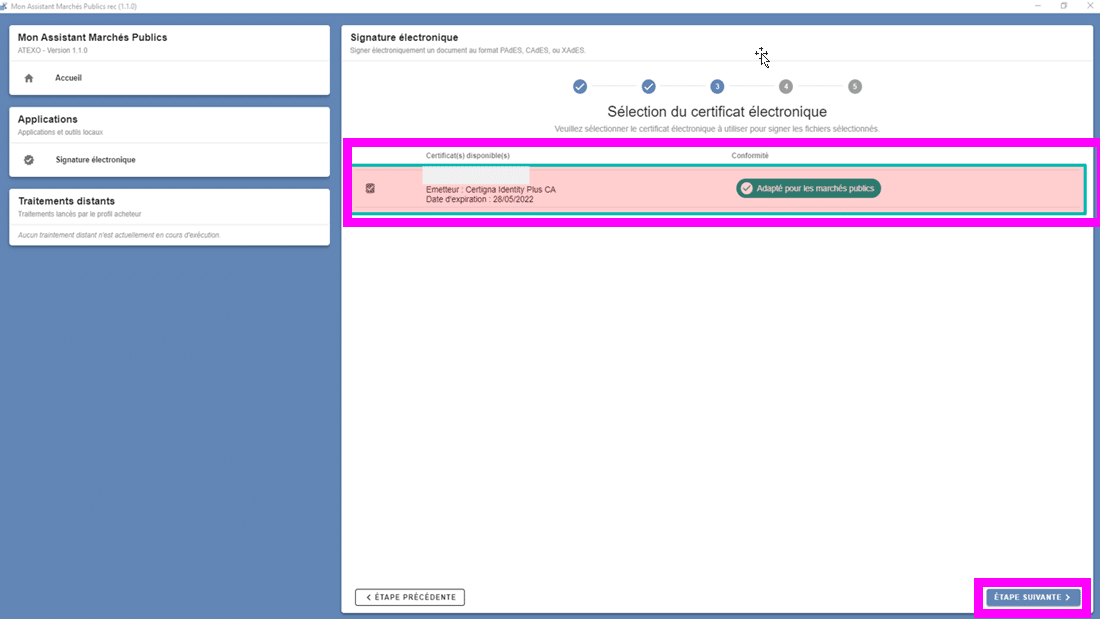
Sélectionnez votre certificat puis cliquez sur « Étape suivante » :
Saisissez ensuite votre code PIN et cliquez sur « OK« :
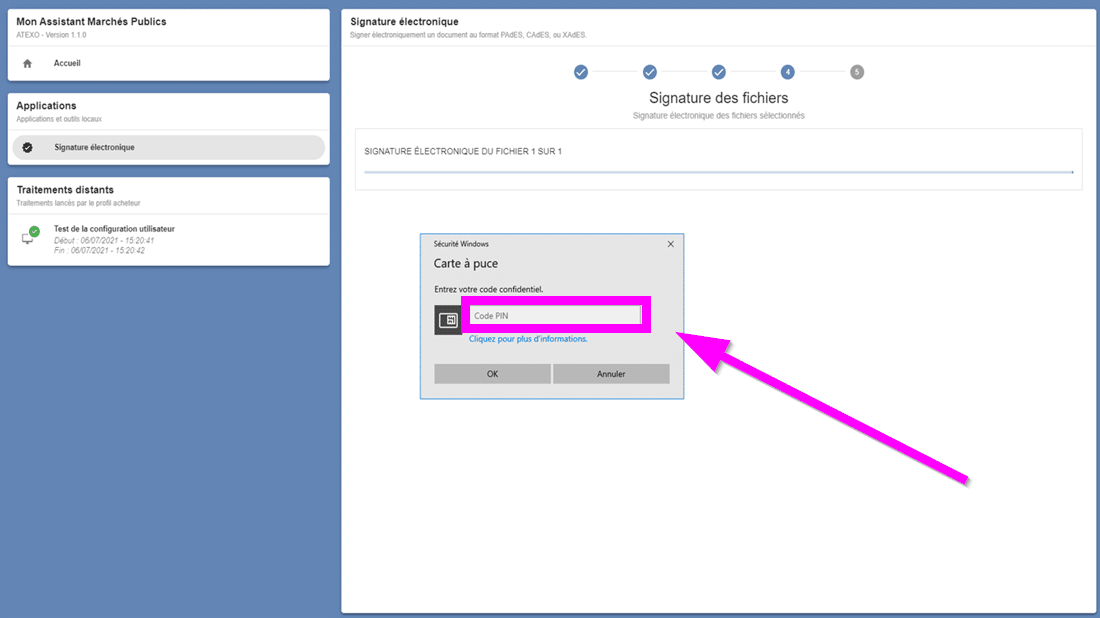
Votre document est signé. Vous pouvez le retrouver en cliquant sur le dossier :


pour que le module Mon Assistant Marchés publics s’ouvre automatiquement à chaque connexion, vous pouvez faire un clic droit sur le logo du module, puis cliquer sur « Lancer au démarrage du poste » :
3- Signature scannée
L’évolution de MAMP en LOCAL TRUST FORCE inclut l’ajout de deux types de signature. Un message d’information rappelle que ces deux modes ne sont pas autorisés dans le cadre des marchés publics européens.
Prérequis
Pour utiliser ces fonctionnalités, vous devez compléter les informations personnelles (nom, prénom) et importer une image de signature scannée dans l’onglet Paramètres de signature :

Les préconisation pour l’image de signature :
- Format conseillé : PNG (meilleure gestion de la transparence et qualité stable)
- Poids maximal : idéalement inférieur 300 Ko pour assurer un chargement rapide
- Dimensions recommandées : environ 600 × 150 pixels (ratio horizontal), ce qui fournit une bonne netteté sans surcharge
La signature scannée
La signature scannée permet d’apposer sur un document l’image de sa signature manuscrite préalablement enregistrée dans l’outil. C’est une solution rapide et simple pour signer un document PDF en ligne, en reproduisant visuellement une signature manuscrite. Elle peut éventuellement venir en complément d’une signature électronique.
Pour l’utiliser, ouvrez Local Trust Force et cliquez sur « Signature scannée » :

- Informations préalables

2. Sélection du fichier à signer
*Seuls les fichiers PDF sont acceptés

3. Positionnement de la signature
La signature peut être placée sur le document (par défaut en dernière page)

4. Apposition de la signature
Une fois la signature apposée, le document est bien signé ET horodaté. Un message confirme la réussite de l’opération avec les détails du fichier généré (nom, date et emplacement).

Vous avez la possibilité d’ouvrir le répertoire de destination. Si vous avez fini votre opération, vous pouvez cliquer sur « Terminer et Fermer ».
4- Signature à la volée
L’évolution de MAMP en LOCAL TRUST FORCE inclut l’ajout de deux types de signature. La signature à la volée est une signature électronique avec certificat numérique. Celui-ci est généré à partir des informations connues du signataire (par défaut, ses coordonnées et adresse électronique déclarées). Comme pour une signature électronique classique, elle intègre l’apposition d’une image de signature manuscrite sur le document PDF à signer. Elle intègre une étape visible supplémentaire de validation, et une étape non visible de génération à la volée d’un bi-clé (clé privée et clé publique avec certificat numérique)
Un message d’information rappelle que ces deux modes ne sont pas autorisés dans le cadre des marchés publics européens et la signature à la volée n’est pas à utiliser dans le cadre de la contractualisation des marchés publics.
Prérequis
Pour utiliser ces fonctionnalités, vous devez compléter les informations personnelles (nom, prénom) et importer une image de signature scannée dans l’onglet Paramètres de signature :
La signature à la volée
- Informations préalables

2. Sélection du fichier à signer

3. Positionnement de la signature
La signature peut être placée sur le document (par défaut en dernière page). Cliquez bien sur ‘j’ai lu et j’accepte la politique de signature ».

4. Vérification à la signature
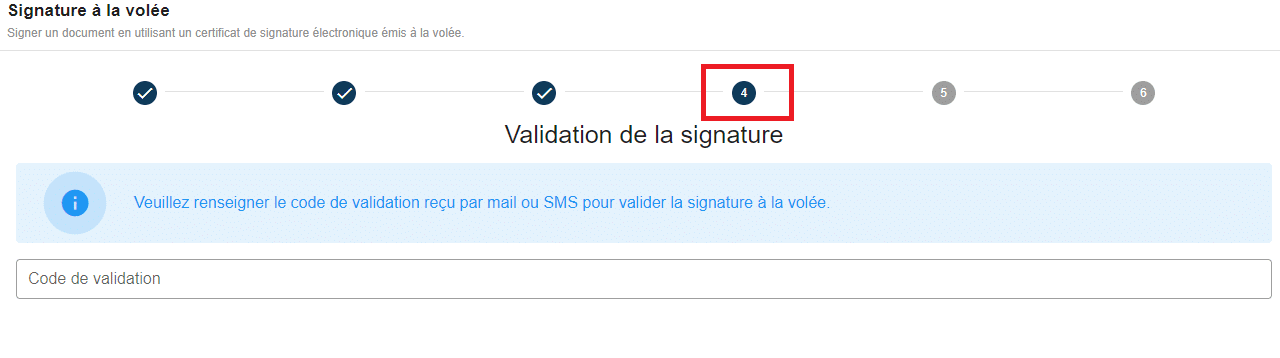 Avant que la signature ne soit appliquée, vous allez recevoir par e-mail un code de confirmation à 6 chiffres qu’il doit saisir dans l’application. Ce mécanisme renforce la sécurité de l’opération en introduisant une vérification supplémentaire (l’adresse électronique du signataire).

Une fois le code validé, un message de confirmation apparaitra vous informant que la signature a bien été réalisée. Vous pouvez cliquer sur « Terminer et Fermer » pour quitter La Signature à la volée.

5- Ouverture de plis en lots
Lors de l’étape Ouverture et Analyse de votre marché public, vous devez télécharger les différentes offres des entreprises. Il est possible de les télécharger une par une mais aussi de manière groupée.
Grâce à LOCAL TRUST FORCE, vous pouvez télécharger les plis en lots. Pour avoir toutes les informations, rendez-vous sur le tutoriel dédié.