EN COURS DE CONSTRUCTION
Pour les administrateurs d’organisation
Fonctionnalité optionnelle selon le nombre d’agents dans la collectivité.
Les organisations permettent de gérer différents sites de rendez-vous au sein de la même entité administrative. Par exemple, une commune peut avoir plusieurs organisations : mairie, CCAS, médiathèque, etc. Cette fonctionnalité est utile si vous souhaitez créer des cloisonnements entre les agents de votre structure.
En effet, créer plusieurs organisations permet de cloisonner vos agents selon le lieu d’exercice de leurs missions. Un agent d’une organisation (A) n’aura pas accès aux agendas ni aux options d’une autre organisation (B). Bien que vous pouvez, au besoin, associer un agent à plusieurs organisations.
Exemple pour une collectivité moyenne :
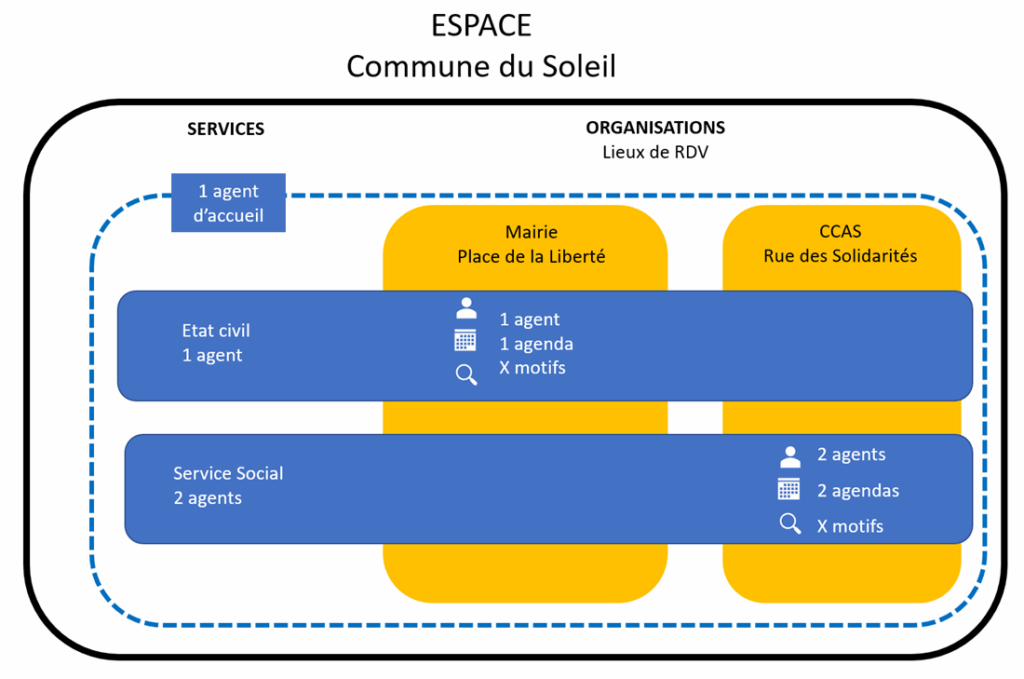
Dans cet exemple, l’espace de la commune du Soleil est divisée en 2 organisations : Mairie et CCAS. Des agents sont associés avec un agenda et des motifs de RDV. L’agent d’accueil a accès aux agendas des deux sites.
Chaque organisation se configure séparément pour coller aux besoins spécifiques. Tout se passe dans le menu Configuration.
Le menu « Configuration »
Cliquez sur le menu Configuration du volet gauche :
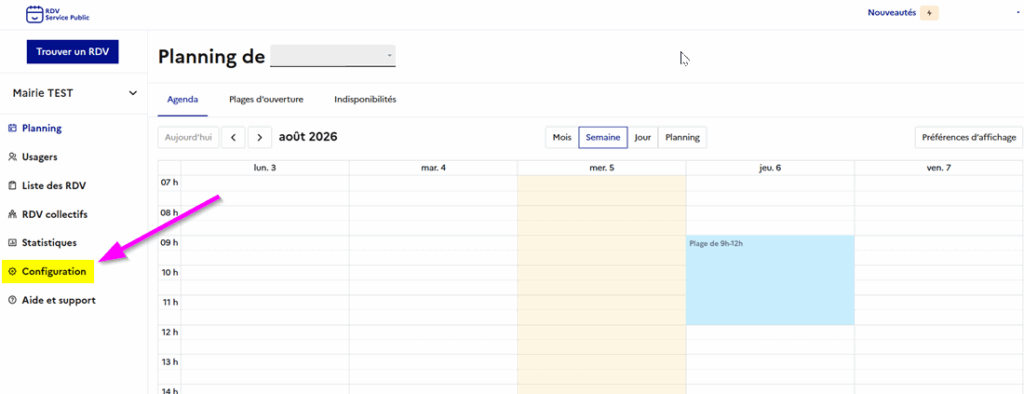
C’est dans ce menu que vous allez pouvoir configurer les motifs de RDV, les lieux de RDV, les agents attachés à l’organisation, les informations sur l’organisation et la réservation en ligne.
Créer un motif de RDV
Cliquez sur Motifs de rendez-vous
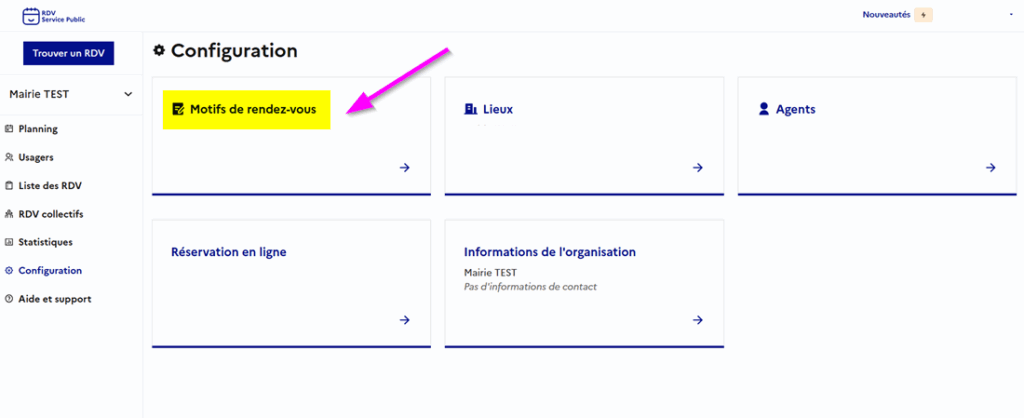
Puis cliquez sur Créer un motif en haut à droite
Menu général
Dans le menu général, vous pouvez définir un titre, sa durée à la minute, sa modalité (sur place, en visio – avec l’outil Visio déjà disponible – téléphone, sur place) et définir si le RDV est individuel ou collectif.
Si vous proposez plusieurs modalités pour un même motifs, créez un motif par modalité, cela facilitera la réservation pour vos usagers.
Menu Réservation en ligne
Définissez ici qui peut interagir sur le motif : votre organisation uniquement, des éventuels prescripteurs, les usagers.
Menu options avancées
Les options avancées sont les suivantes : cacher le motif de RDV dans les notification (en cas de données sensibles), consignes à destination de l’usager avant et après la prise de RDV, autoriser les agents d’accueil à assurer les RDV.
Ajouter un lieu
Paramétrez les lieux de RDV de votre organisation, ils apparaitront dans les notifications mails et SMS avec l’adresse et le numéro de téléphone (facultatif).
Cliquez sur « Lieux »
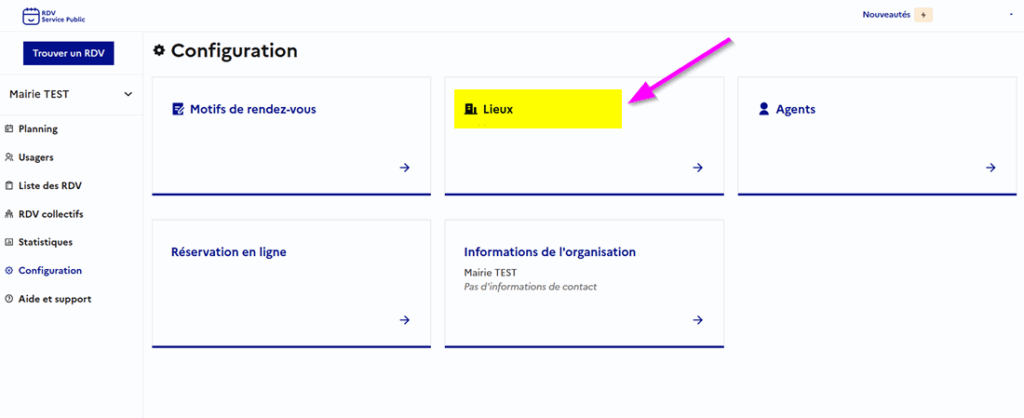
Cliquez sur Ajouter un lieu
Vous avez 3 champs à remplir : Nom, adresse et téléphone (facultatif). Cliquez sur Enregistrer.
Ajouter les agents
Vous verrez ici tous les agents rattachés à votre organisation. Vous avez la main pour gérer (créer, modifier, supprimer) des agents.
Cliquez sur Agents
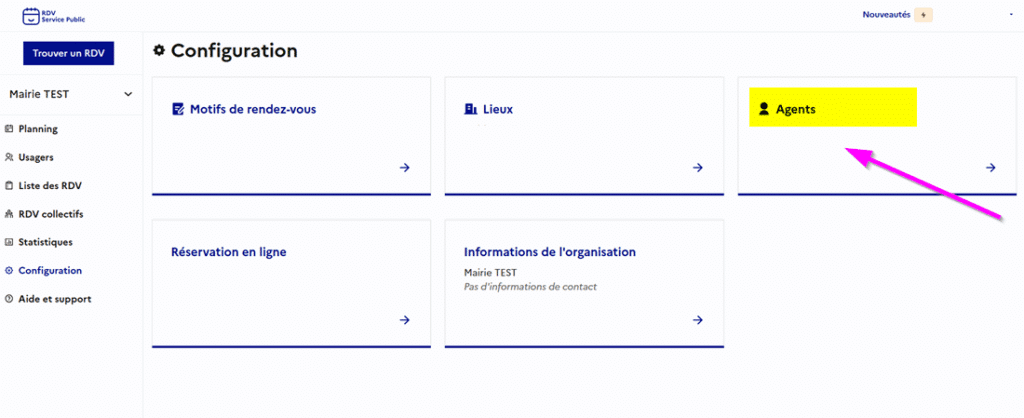
Puis cliquez sur Ajouter un agent
Déterminez le niveau de permissions, ajouter son identifiant Mégalis (adresse mail nominative) et un service (facultatif).
L’agent reçoit un mail l’invitant à se connecter à RDV en ligne.
Les informations de l’organisation
C’est ici que vous allez configurer les informations destinées aux usagers : téléphone, courriel, horaires… Prenez bien le temps de les configurer, elles sont accessible à tout moment par l’usager.
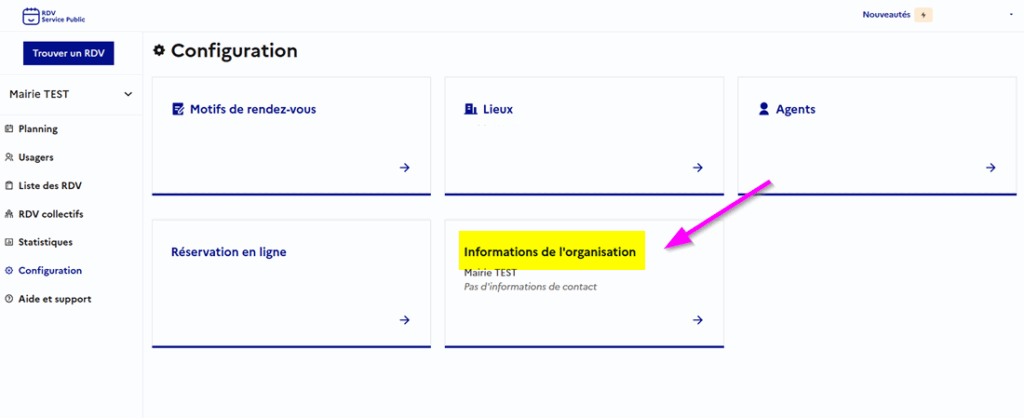
Vous pouvez renseigner/modifier le nom, le téléphone, le site web, le mail et les horaires de contact.
Réservation en ligne (facultatif)
La prise de RDV en ligne est activée UNIQUEMENT par la configuration de ce menu.
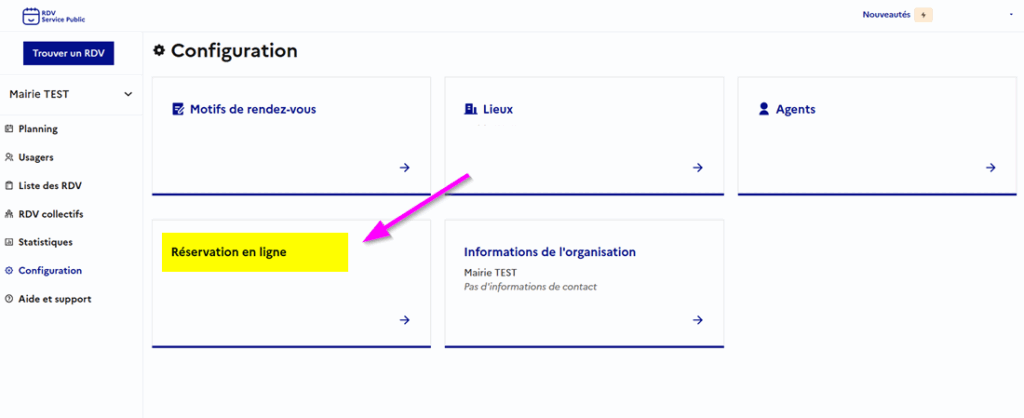
C’est ici que vous allez définir les motifs de RDV ouverts et fermés à la réservation en modifiant les listes.
Le lien de réservation est généré en haut de la page. Vous pouvez l’utiliser pour l’intégrer à votre site internet, à votre signature courriel ou l’envoyer directement à un usager.
Voici ce que cela donne sur un site internet :
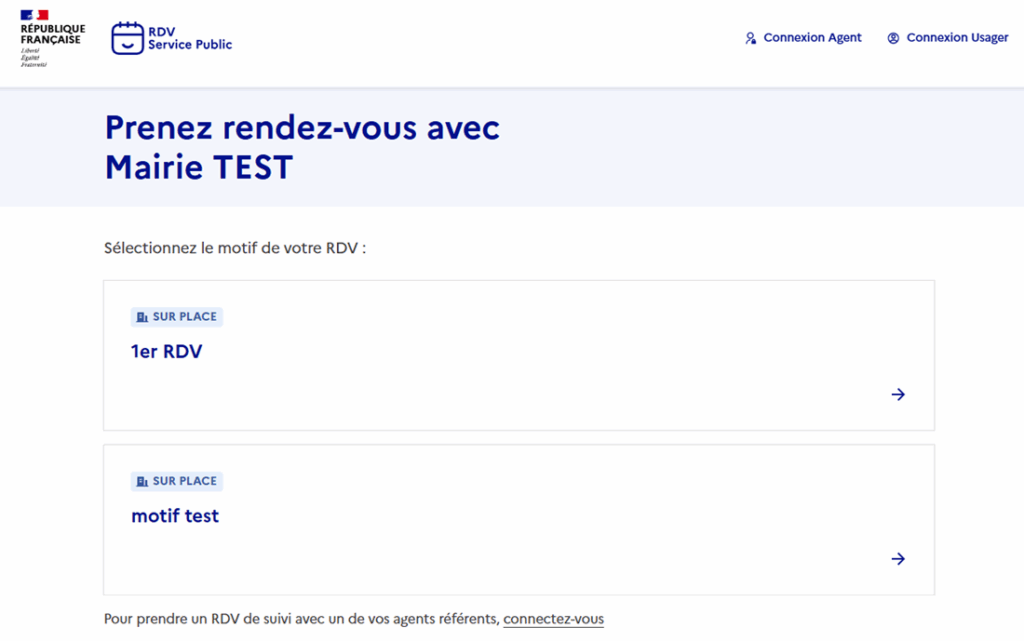
L’usager commence par choisir le motif de son RDV, puis le lieu disponible, puis il arrive à un agenda pour sélectionner son créneau.

Une fois le créneau réservé par l’usager, pas de confirmation côté agent.