Tous les « agents basiques » peuvent utiliser les fonctionnalités de gestion et de prise de rendez-vous. Cette page est donc à destination de tous les utilisateurs RDV Service Public !

Pour vous connecter à rdv en ligne, consultez le tutoriel dédié !
Tableau de bord
La tableau de bord est composé de plusieurs éléments :
- l’accès à votre compte
- un bouton pour trouver un rdv
- la visualisation de votre planning
- un menu à gauche pour accéder aux usagers, à la liste de rdv, aux statistiques.
Paramètres de notre compte
Les paramètres de votre compte sont situés en haut à droite :
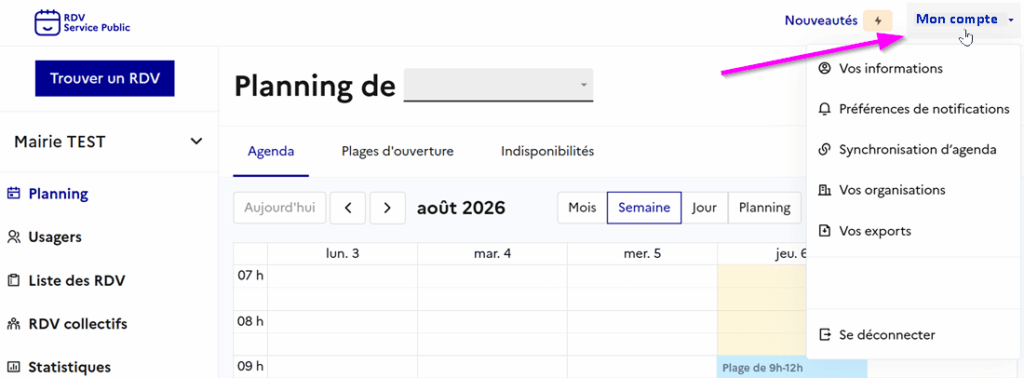
C’est ici que vous accès notamment au paramétrage des notifications !
Ne modifiez pas votre mail et le mot de passe, c’est votre compte Mégalis qui vous permet de vous connecter.
Changer d’organisation
Selon vos paramétrages, plusieurs organisations peuvent être créées : mairie et CCAS par exemple. Pour aller sur le planning d’une autre organisation, cliquez sur la flèche du menu gauche.
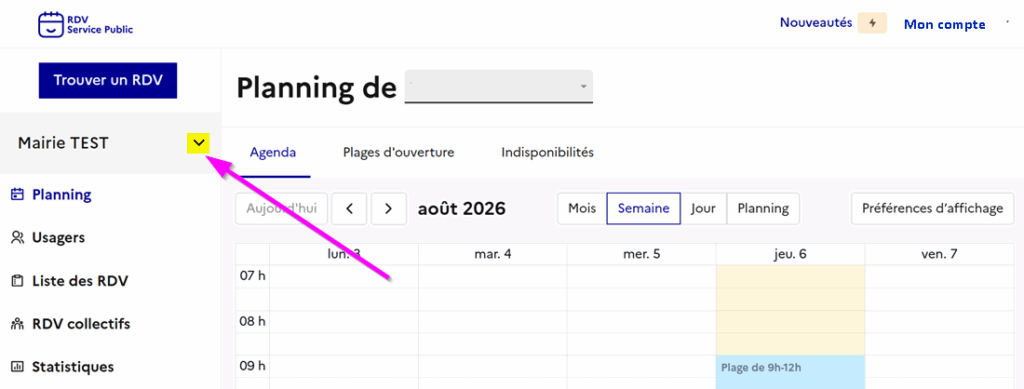
Un agent dans plusieurs organisations disposera d’un seul agenda avec les paramétrages des organisations à laquelle il est lié.
Gérer son planning
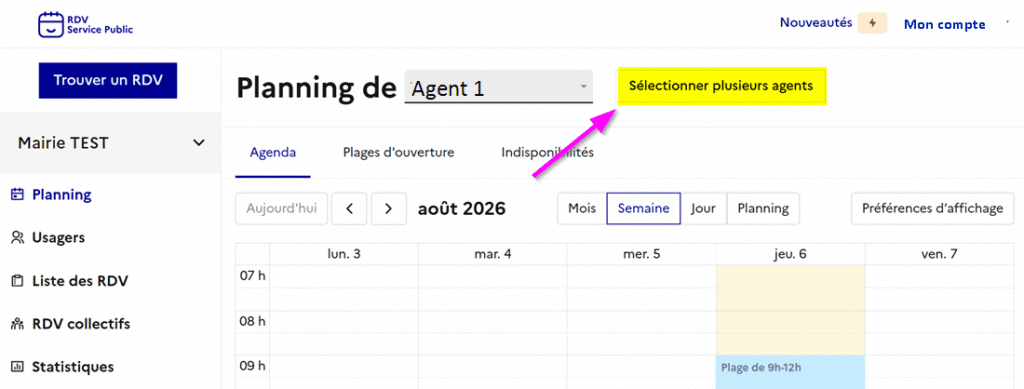
La vue Planning est la plus utilisée au quotidien : c’est ici que vous pouvez visualiser et organiser le.es agenda.s de votre.vos agent.s.
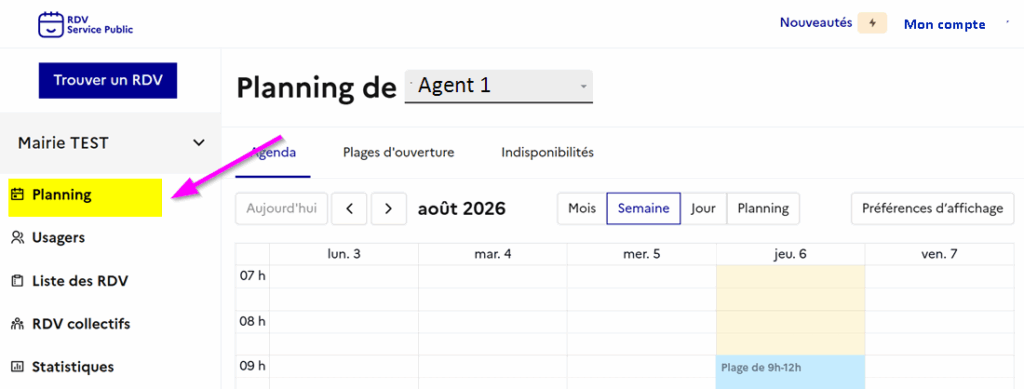
Si plusieurs agents disposent d’un agenda, vous pouvez sélectionner plusieurs agendas pour obtenir une vue d’ensemble.
Gérer ses plages d’ouverture
Elles sont essentielles car elles vont indiquer les moments où un rdv est possible ou pas. Elles seront visibles sur votre agendas, pour vos collègues et alimenteront la recherche d’un créneau.
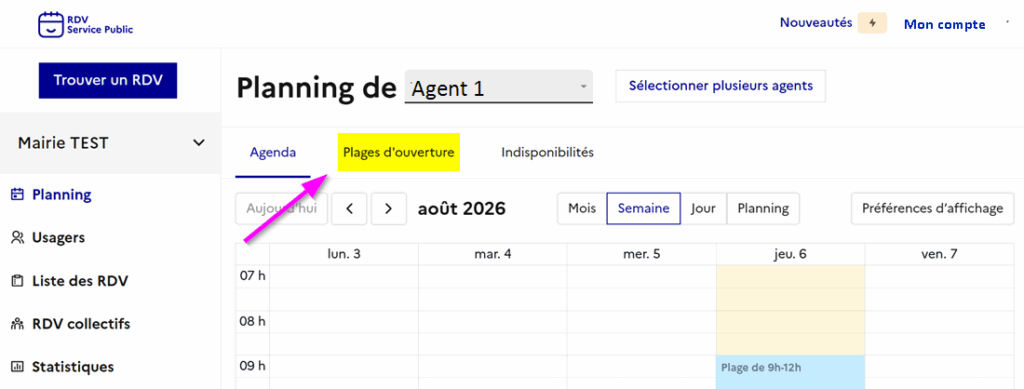
Cliquez sur l’onglet « Plages d’ouverture«
Cliquez sur l’onglet « Créer une plage d’ouverture«
Dans la partie « Date et horaires« , définissez si c’est une plage ponctuelle ou récurrente, la date, la/les plage/s horaire/s,
Dans la partie « Motifs« , ajouter le motif de RDV et le lieu de RDV.
Enfin, dans la partie « options avancées« , facultatives, vous pouvez indiquer un temps de battement entre 2 RDV, ajouter un libellé et une couleur.
Cliquez sur Créer la plage et celle ci est automatiquement déclarée dans votre agenda, un agent peut ajouter un RDV sur cette plage et un usager pourra choisir la plage dans le cadre d’un RDV visible sur votre site internet.
Ajouter une indisponibilité
Geler son calendrier pour éviter la prise de RDV c’est possible en définissant des indisponibilités
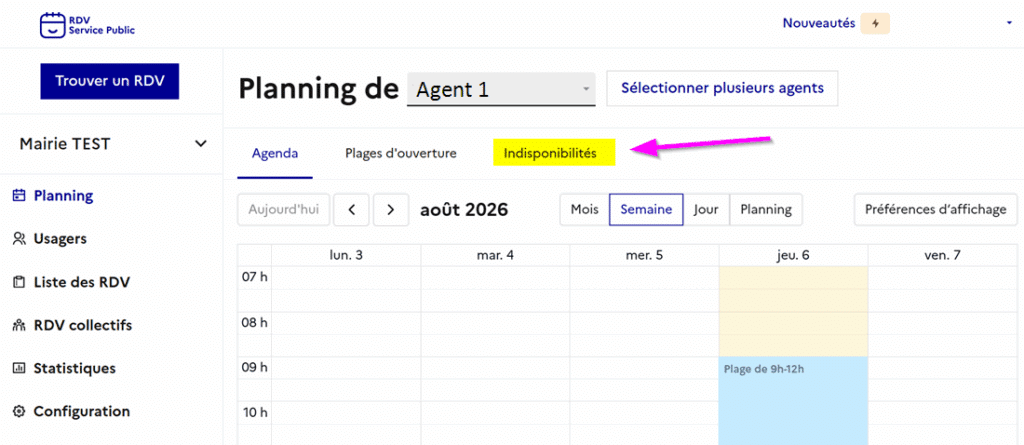

Cliquez sur « Créer une indisponibilité«
Ajoutez une description (exemple : congés) et définissez les dates et horaires.
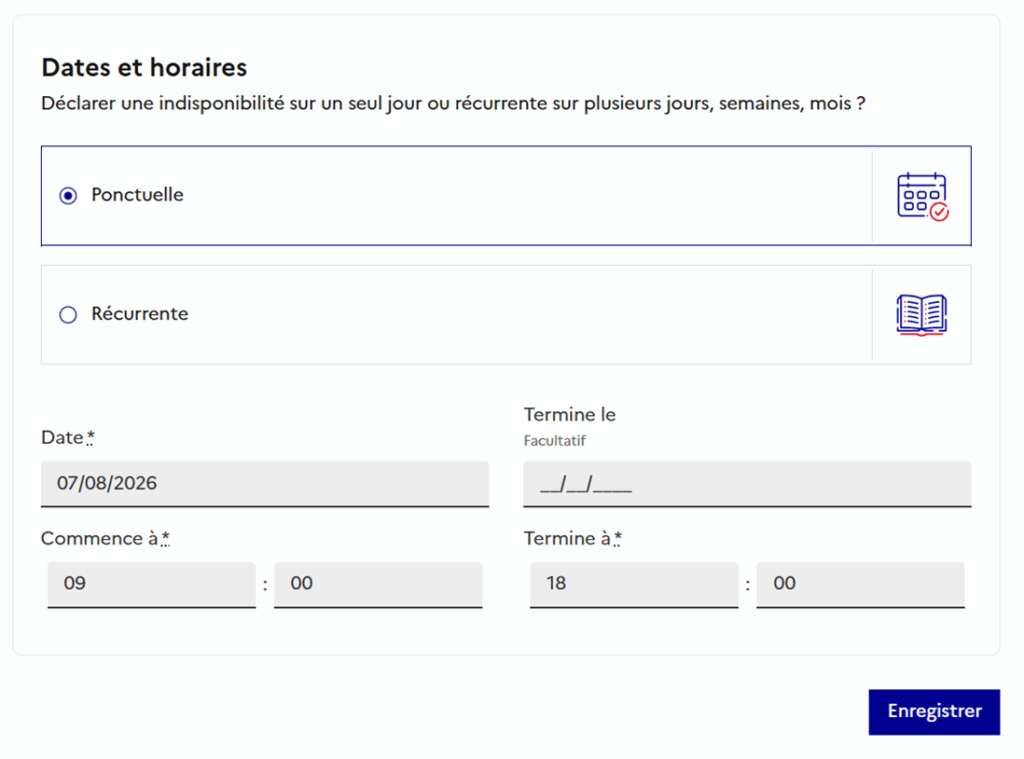
Cliquez sur Enregistrer et votre agenda est ainsi mis à jour en gris très foncé sur votre agenda : impossible d’ajouter ou de trouver un RDV sur ces créneaux !
Trouver un rdv
Le bouton Trouver un RDV est un véritable moteur de recherche de créneaux. Il vous permet de faire des filtrer et d’afficher les disponibilités correspondant précisément à vos critères.
Vous pouvez jouer sur le motif du RDV, un agent, des dates et les lieux de RDV.
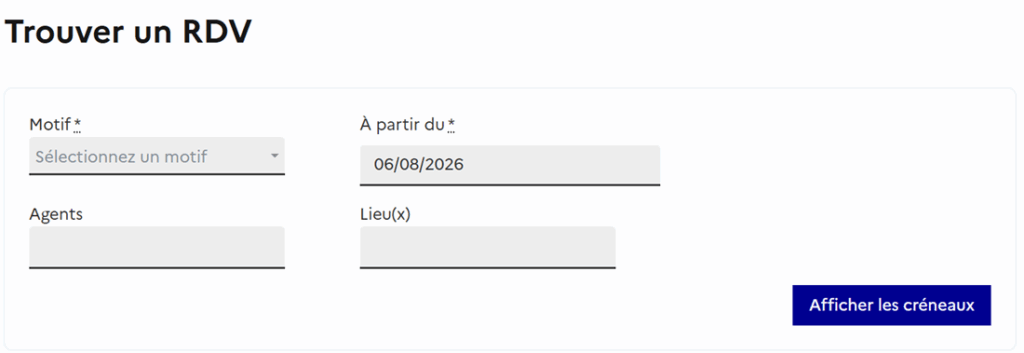
Cliquez sur Afficher les créneaux, la prochaine disponibilité s’affiche automatiquement. Cliquez sur la flèche bleue pour voir les créneaux disponibles et naviguez dans l’agenda.
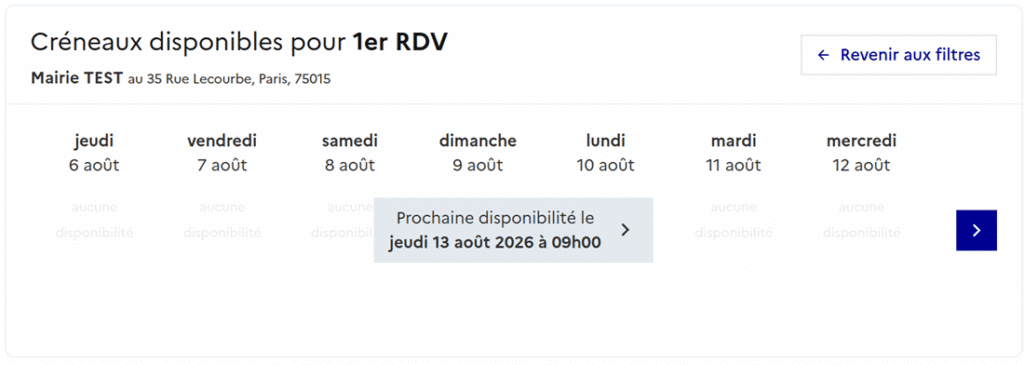
Sélectionnez le créneau retenu en cliquant dessus.
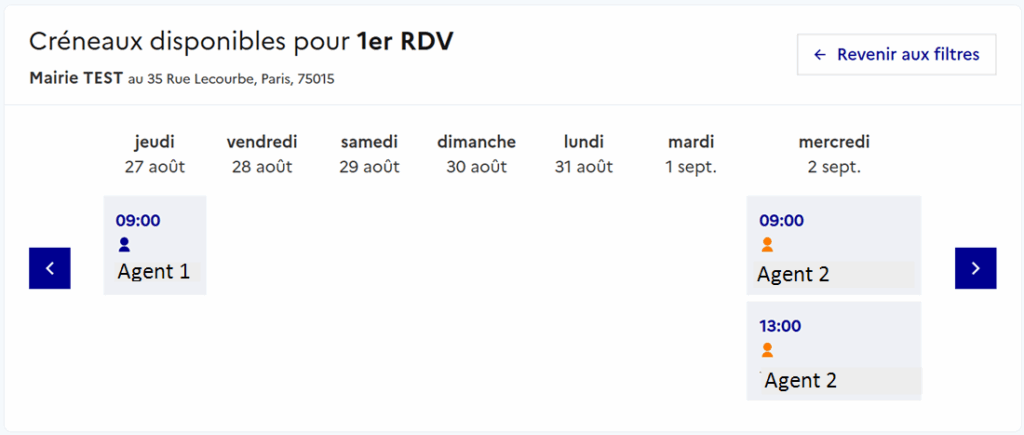
Ajoutez les coordonnées de l’usager soit en recherchant votre usager dans la base de données ou en cliquant sur Ajouter un usager.
Une notification SMS et mail est envoyée à l’usager (selon les option définies à la création de l’usager).
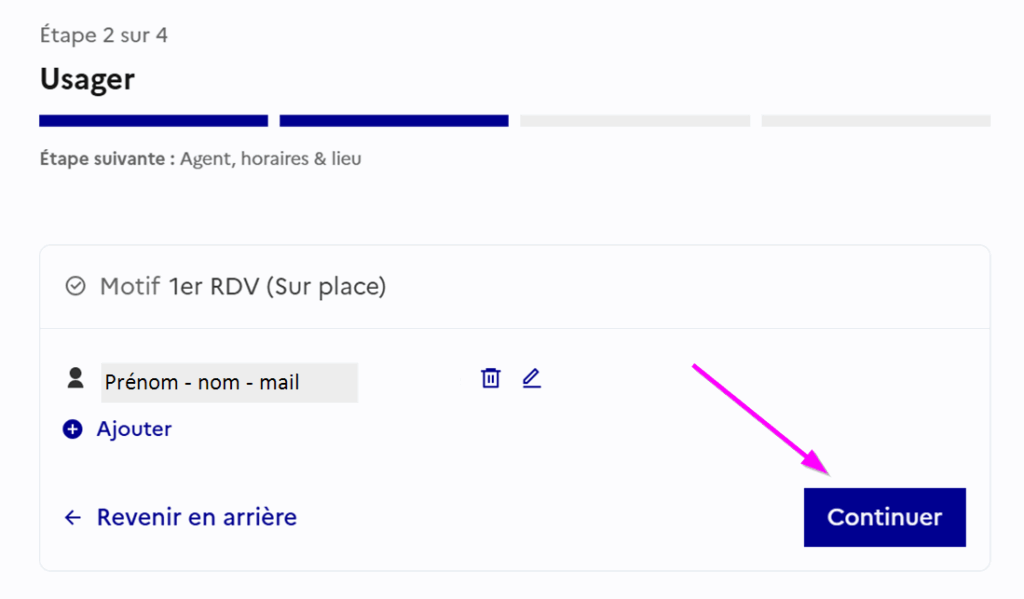
Cliquez sur Continuer
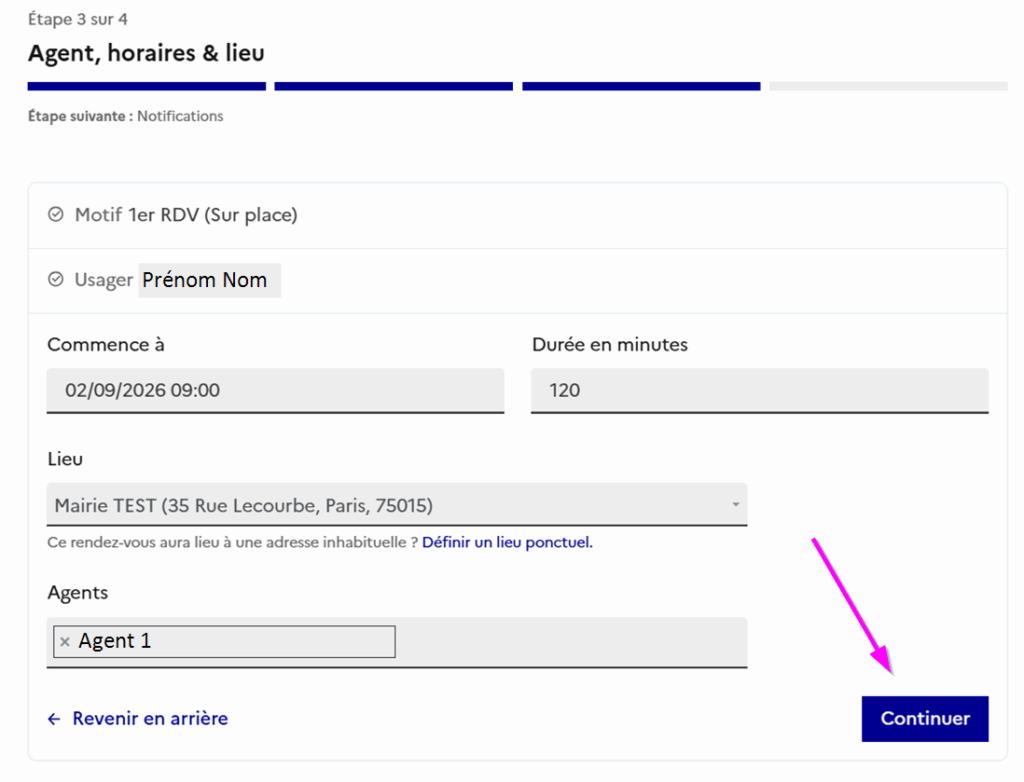
Un dernier écran vous permet de contrôler, modifier les informations saisies, si tout est OK, cliquez sur Continuer.
Dernière étape, la gestion des notifications de ce rdv :
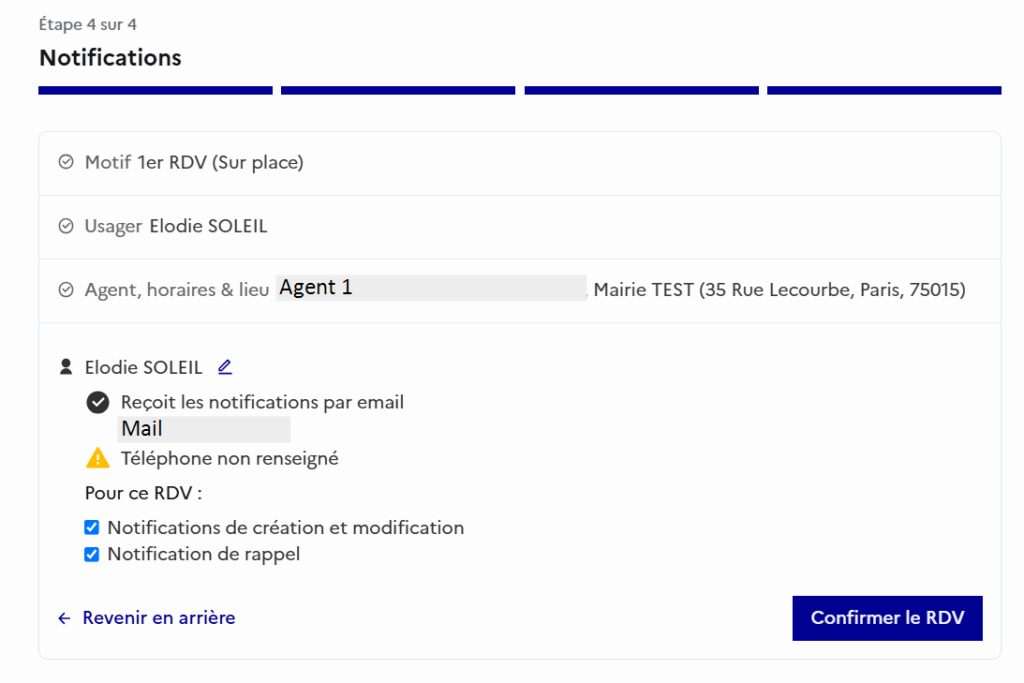
Cliquez sur Confirmer le RDV : une notification SMS et email sera automatiquement envoyée à l’usager et à l’agent (selon les préférences enregistrées).
Suivre et consulter les rendez-vous
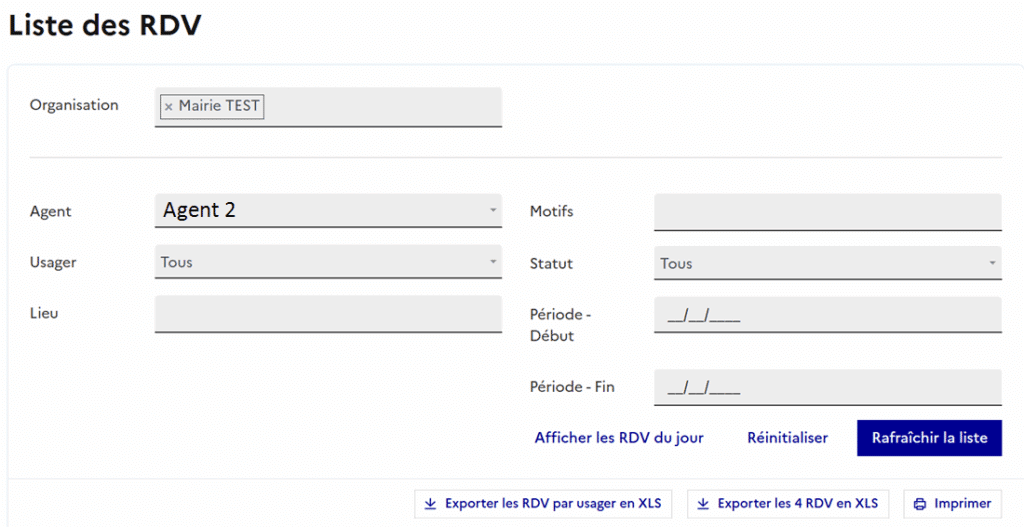
Vous pouvez utiliser la vue agenda ou utiliser la fonctionnalité Lite de RDV. Cet outil vous permet de rechercher des rendez-vous et de les afficher sous forme de liste. Une fonction d’export a également été développée.
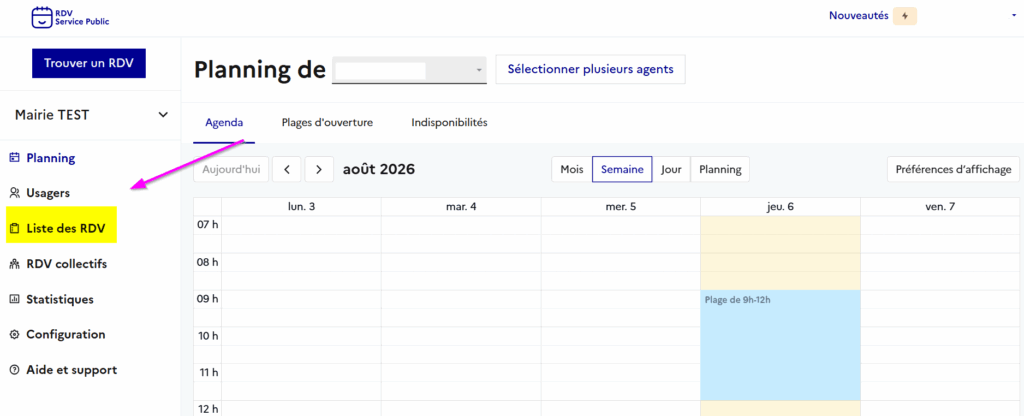
Vous pouvez filtrer par agent, motif, usager, lieu, statut et date. Ce résultat est improimable et exportable en xls.
La base de données usagers
Un RDV est obligatoirement relié à une fiche usager.
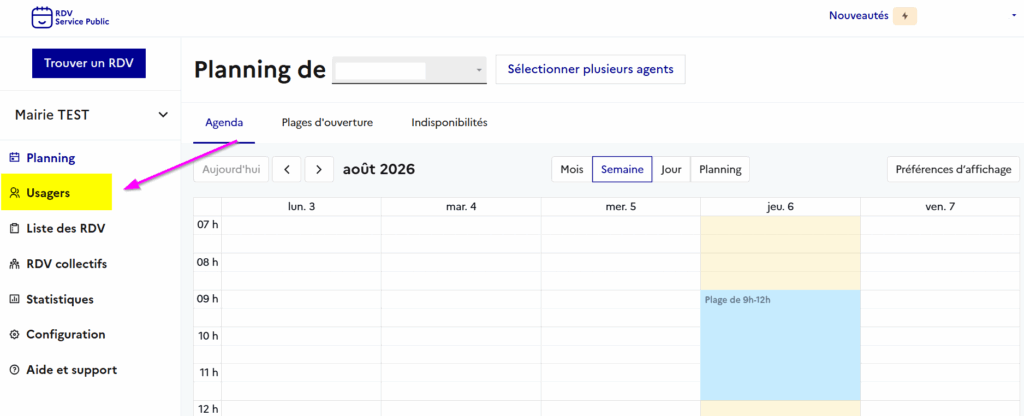
Cliquez sur Usagers dans le menu gauche.
Taper un nom, un prénom, un email ou un numéro de téléphone pour qu’il apparaisse dans l’outil de recherche.
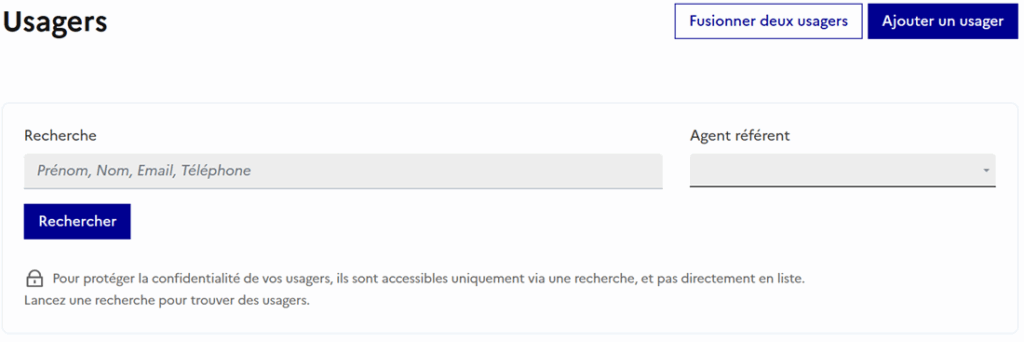
Une fois la fiche sélectionnée, vous pouvez consulter et modifier les informations personnelles, consulter l’historique complet de RDV, définir un agent référent pour cet usager.
Annuler/supprimer un rendez-vous
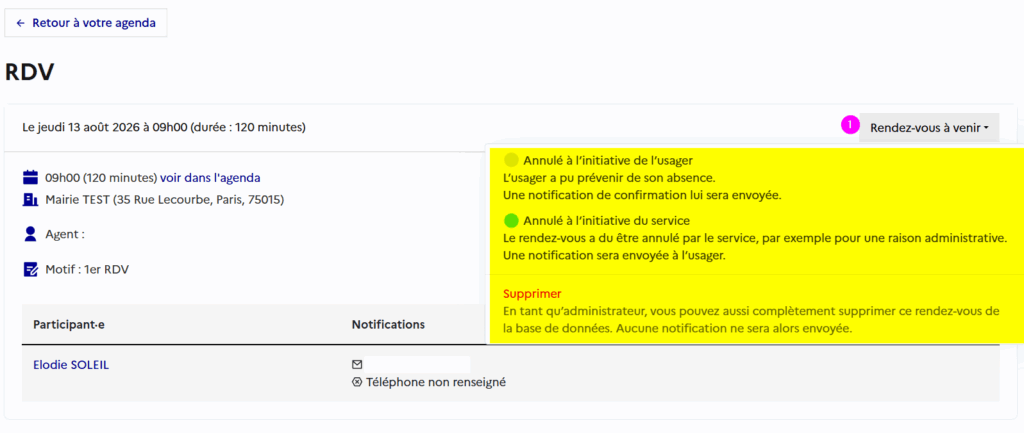
Pour supprimer un rendez-vous : sélectionnez-le depuis le planning ou la liste des RDV et cliquez sur Rendez-vous à venir. Vous pourrez ainsi l’annuler ou le supprimer.