Description
Vous apprendrez dans ce tutoriel à explorer les utilisateurs de la brique envoi au contrôle de légalité. Vous pourrez suivre vos utilisateurs et leurs rôle dans l’application.
Pré-requis
Le droit d’Administration sur le service de télétransmission (actes ou flux comptables) doit être affecté à un utilisateur depuis le socle (espace d’administration du compte Mégalis de votre collectivité).
La gestion d’utilisateur
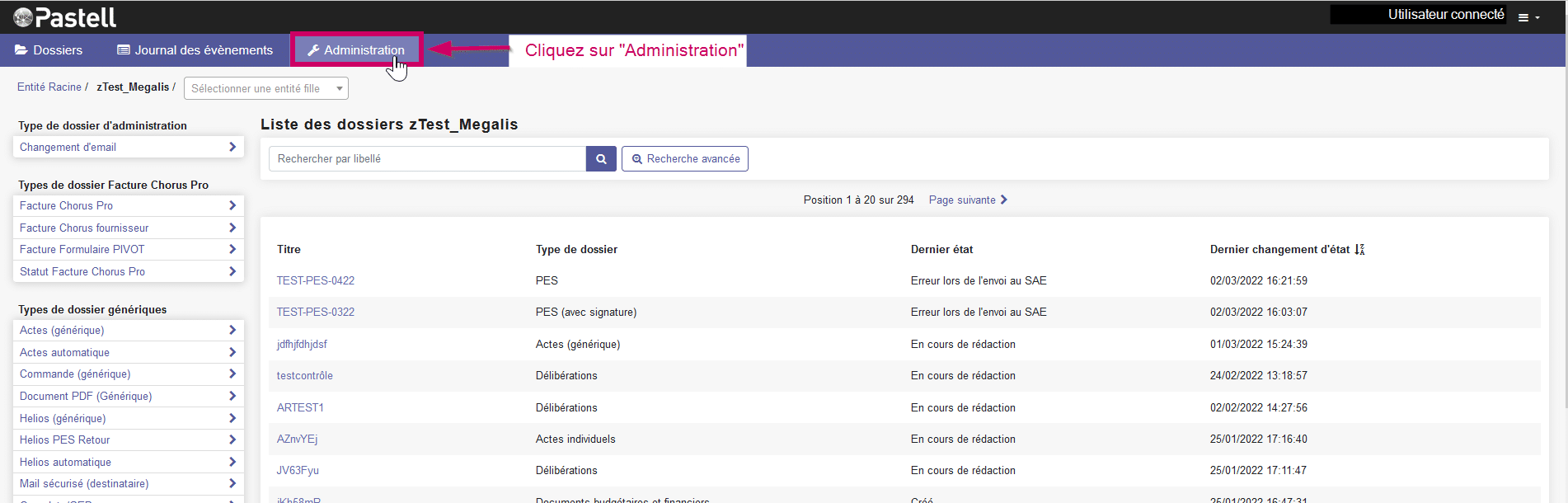
Cliquez sur le menu « Administration » :
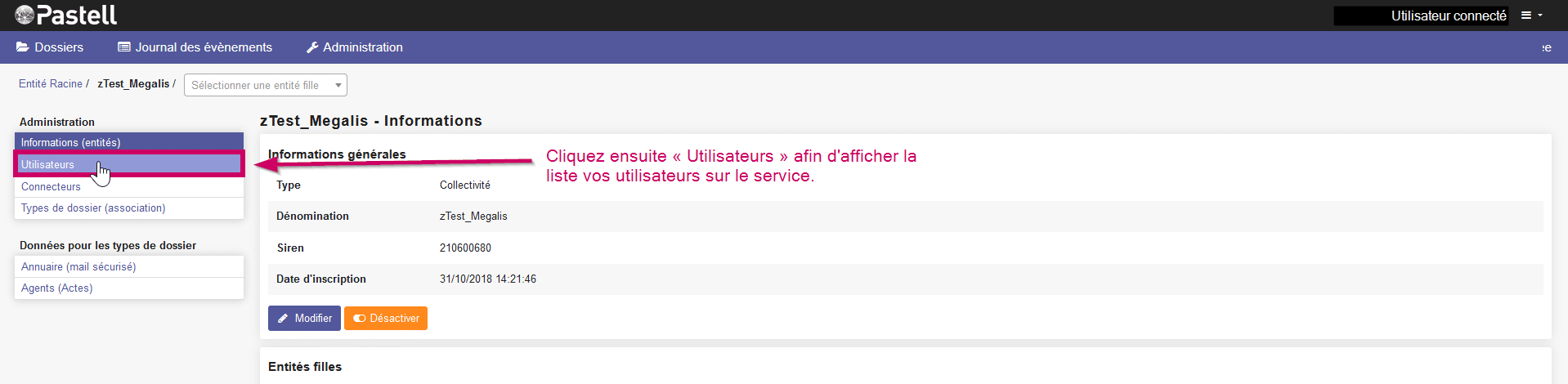
Cliquez ensuite sur « Utilisateurs » afin d’afficher la liste de vos utilisateurs sur le service :
- pour rechercher un utilisateur, cliquez sur « Rechercher »
- pour exporter vos utilisateurs, cliquez sur « Exporter »
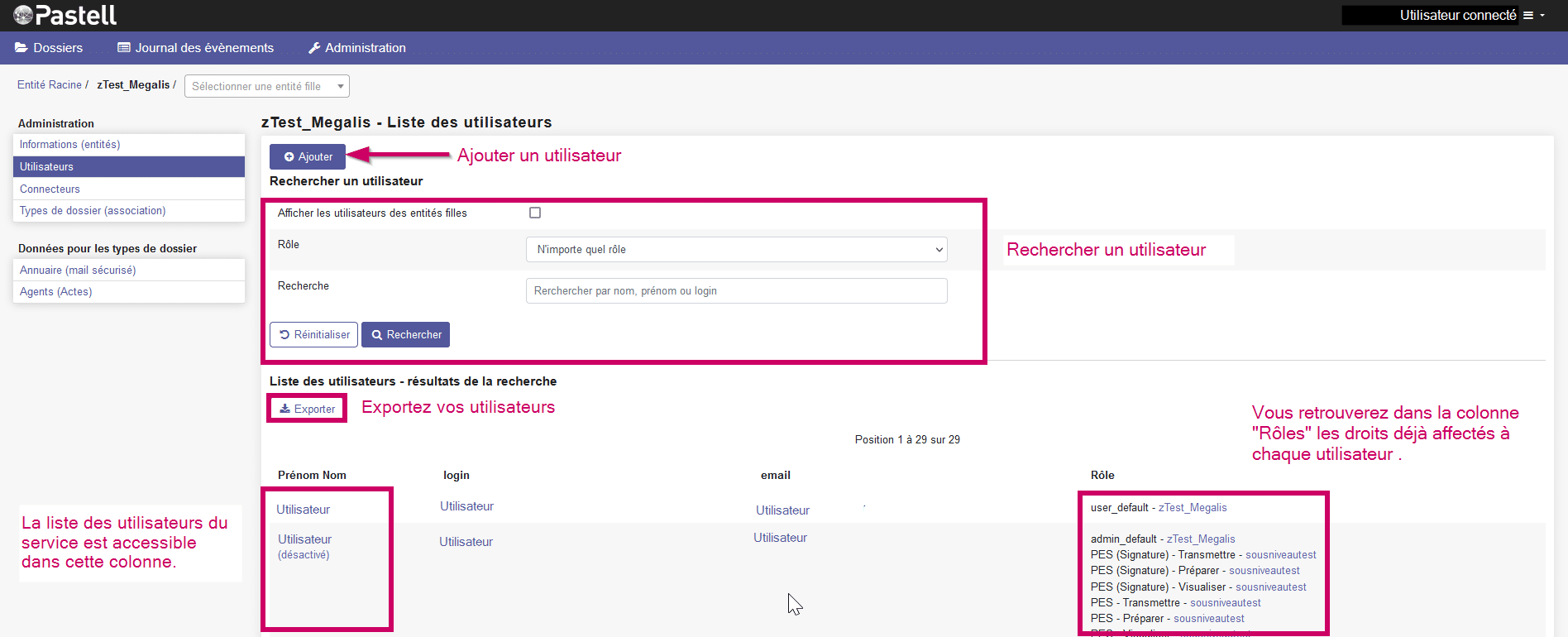
La liste des utilisateurs du service est accessible dans la colonne à gauche de l’interface et vous retrouvez à droite les rôles de chaque utilisateur.
Affecter des droits à un utilisateur
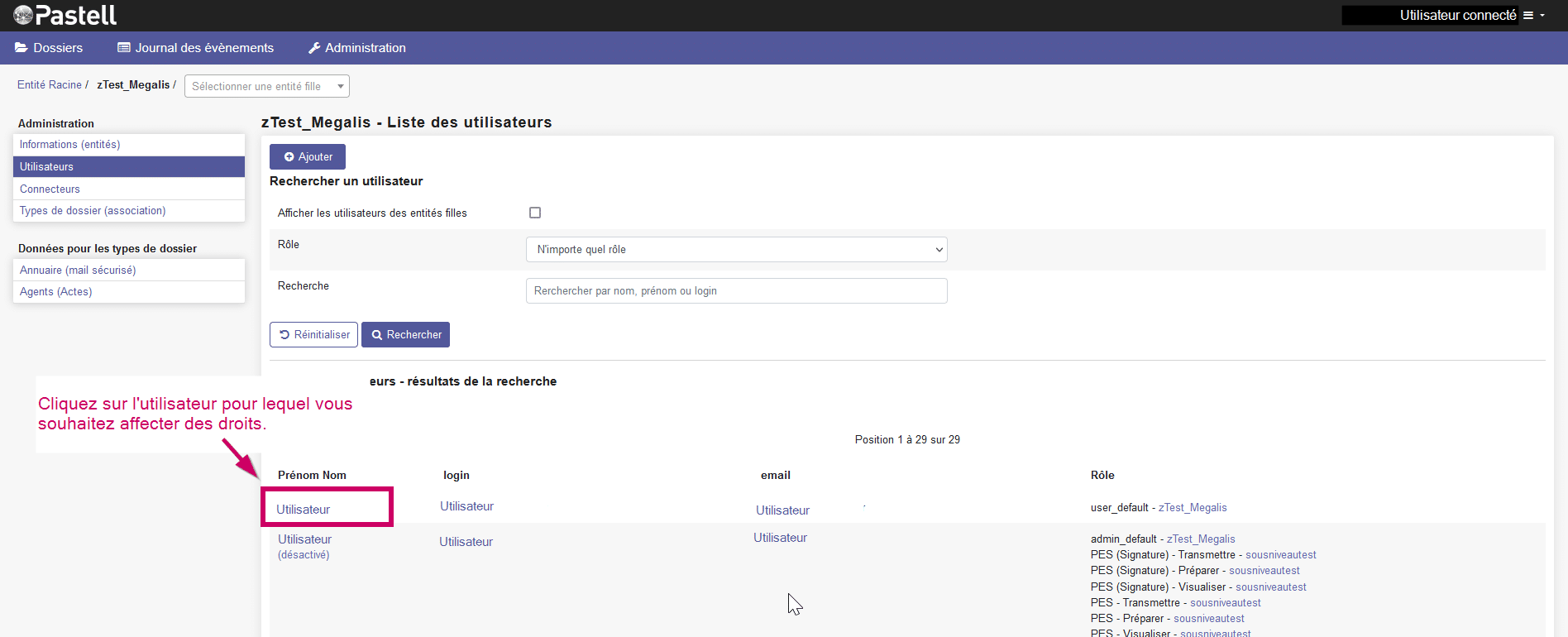
Dans le sous-menu Administration/Utilisateurs, cliquez sur l’utilisateur pour lequel vous souhaitez modifier des droits :
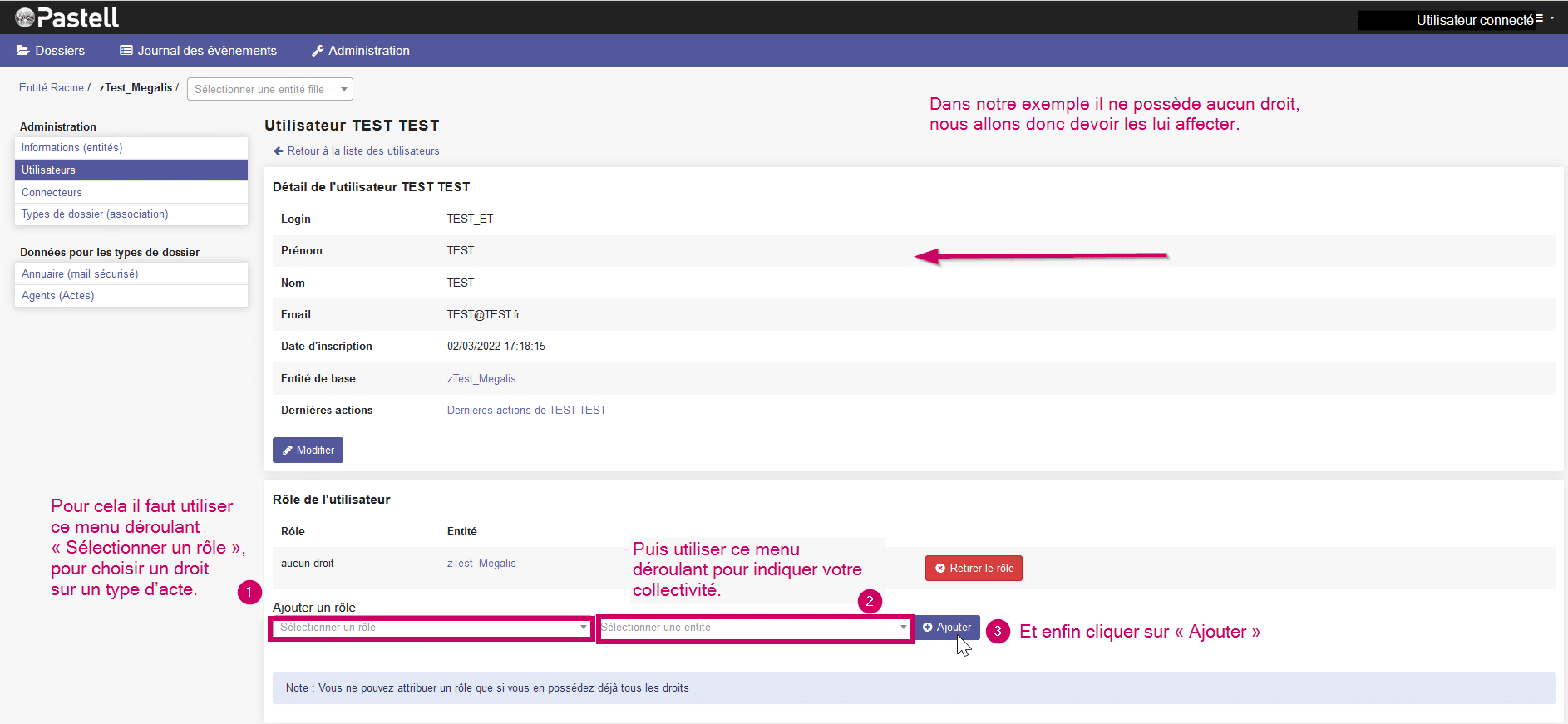
Dans notre exemple, l’utilisateur ne possède aucun droit, nous allons donc devoir les lui affecter. Pour cela, il faut utiliser le menu déroulant « Ajouter un rôle -> Sélectionner un rôle » pour choisir un droit sur un type d’acte. Puis utiliser le menu déroulant « Sélectionner une entité » pour indiquer votre collectivité. Et enfin, cliquez sur « Ajouter » :
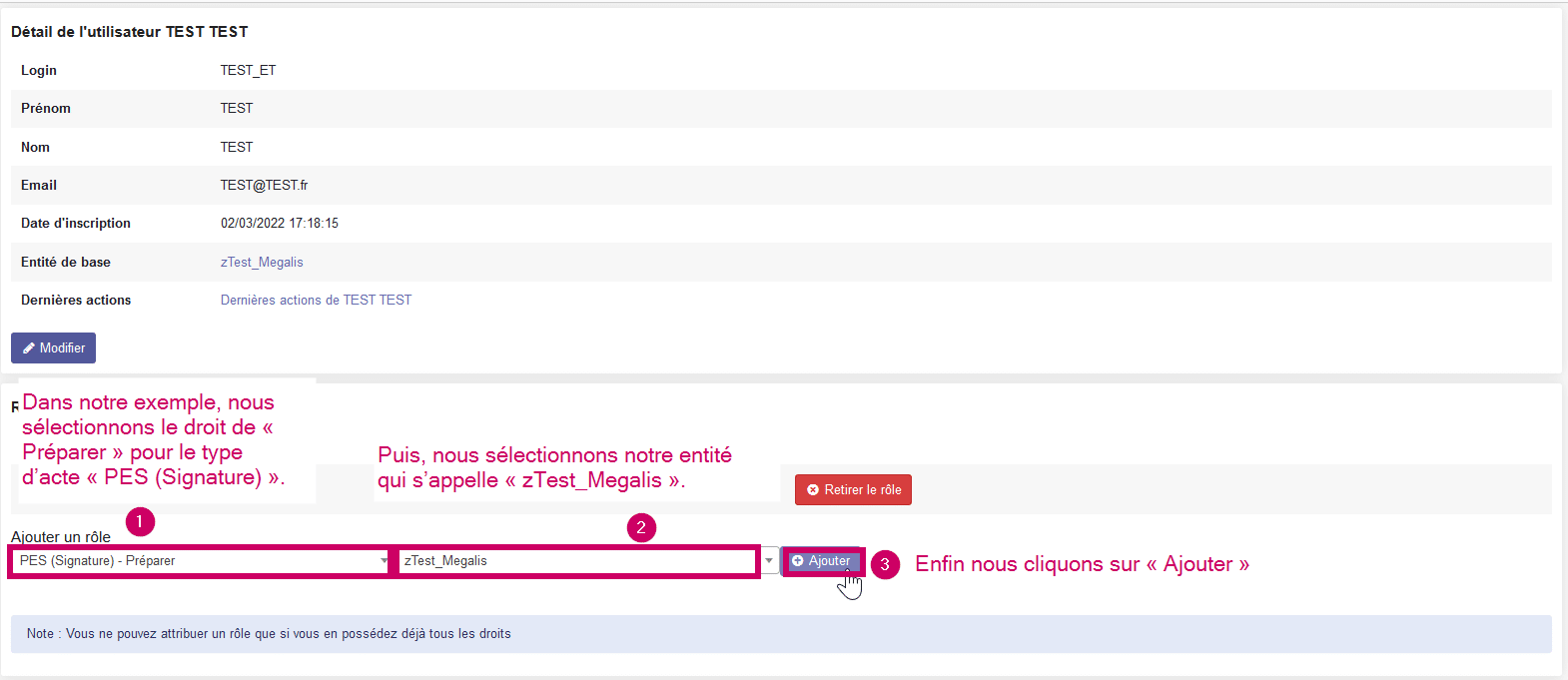
Dans notre exemple, nous sélectionnons le droit de « Préparer » pour le type d’acte « PES (signature)« , puis nous sélectionnons notre entité qui s’appelle « zTest_Megalis« . Enfin, nous cliquons sur « Ajouter » :
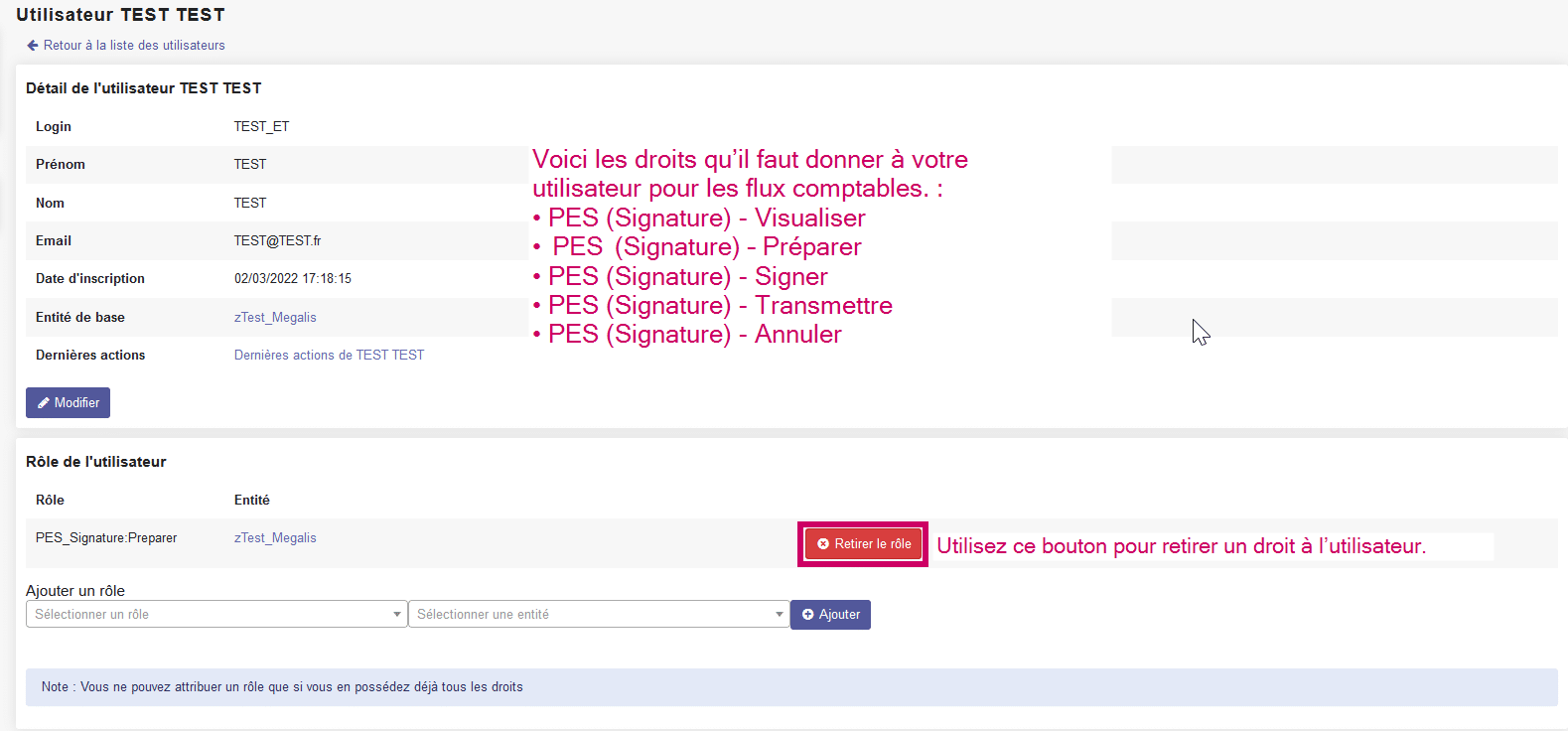
Nous voyons que le droit apparaît désormais dans les rôles de l’utilisateur, lui permettant ainsi de préparer des flux comptables :
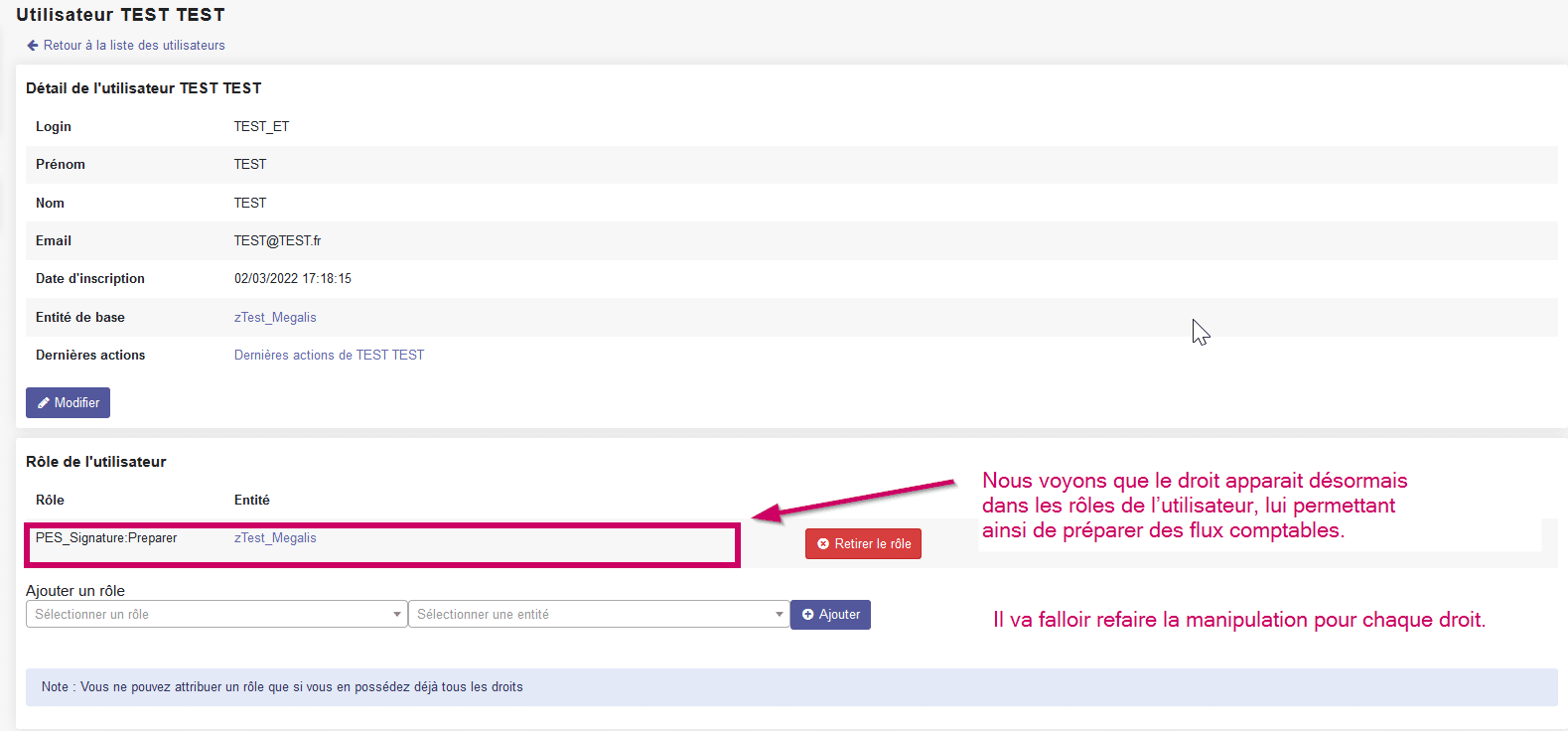
 Il va falloir faire la manipulation pour chaque droit attribué !
Voici les droits qu’il faut donner à votre utilisateur pour les flux comptables :
- PES (Signature) – Visualiser
- PES (Signature) – Préparer
- PES (Signature) – Signer
- PES (Signature) – Transmettre
- PES (Signature) – Annuler
Et utiliser le bouton « Retirer le rôle » pour retirer un droit à l’utilisateur :