L’analyse des offres est une étape essentielle avant l’attribution d’un marché à une entreprise ou un fournisseur. Avec la Salle des Marchés de Mégalis, vous pouvez l’effectuer par vous même sur un tableau excel ou directement sur la plateforme. Désormais, vous pouvez maintenant la faire avec l’aide de l’Intelligence Artificielle.
L’analyse des offres avec l’IA est une analyse de chaque offre, elle ne compare pas les offres entre elles.
Gérer son habilitation
Pour accéder à l’analyse des offres via IA, vous devez gérer vos habilitations. Pour ce faire, rendez-vous dans « Administration », cliquez sur « Gérer les Habilitations » et cochez « Lancer une analyse avec IA » :

Étape « Ouverture et Analyse »
Dès que la Date Limite de Remise des Offres (DLRO) est dépassée, votre marché passe du statut « C » à « OA ». Vous pouvez donc effectuer l’ouverture des plis et faire l’analyse des offres. Pour commencer l’analyse, cliquez sur « Accéder aux réponses » :

Une fois sur votre tableau de bord, vous pouvez visualiser les différentes offres des entreprises. Il faut que tous les plis soient ouverts ou refusés. Pensez également à les télécharger.
Pour débuter une analyse assistée par IA, cliquez sur le bouton « Démarrer l’analyse avec Eugenia » :
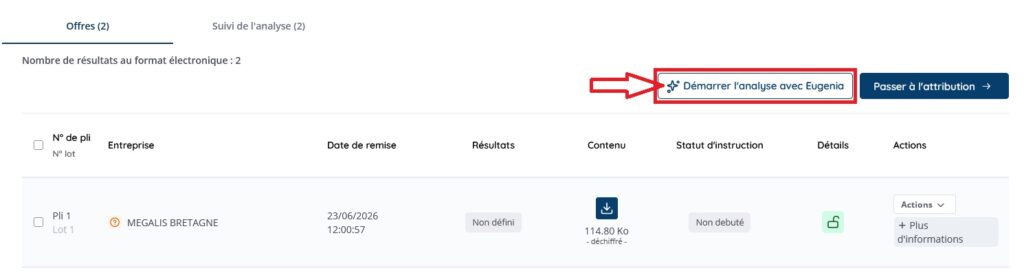
Analyse avec l’IA
Un nouvel onglet va s’ouvrir vers le module d’analyse des offres. Vous trouverez un tableau de bord qui résume vos lots et les range par Titre, description, lots et date de création.
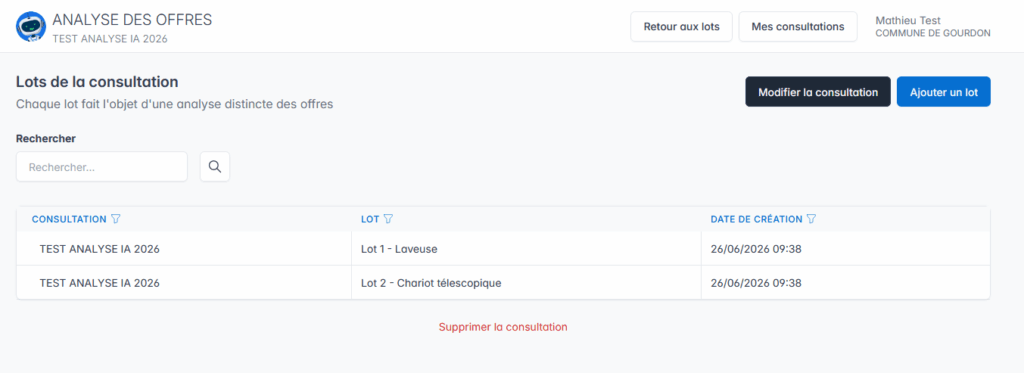
En cliquant sur le lot, vous avez accès au lancement de l’analyse par IA.
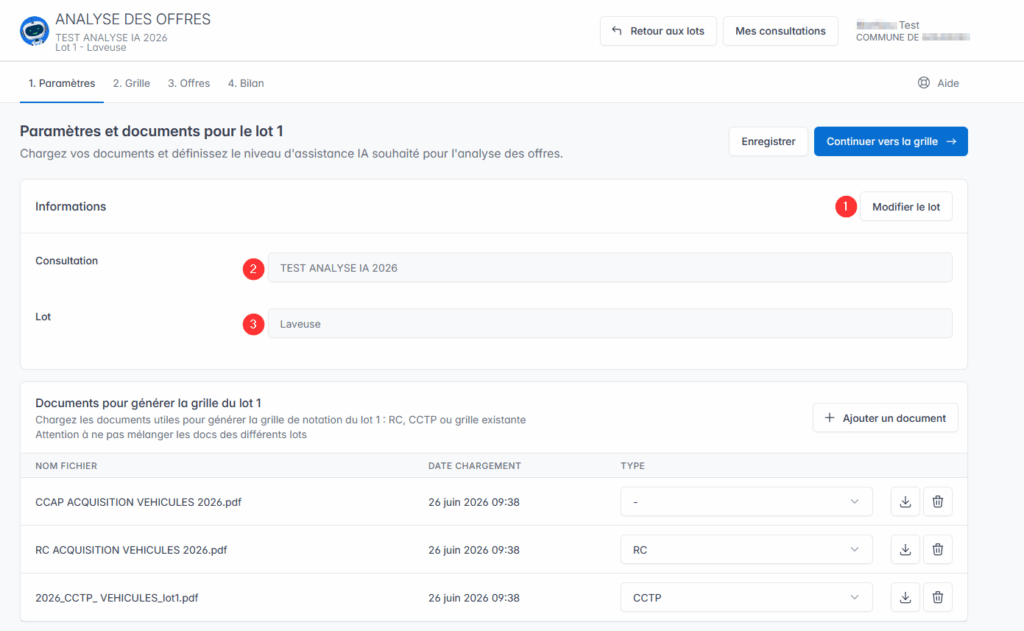
Vous pouvez :
1 – Modifier votre lot
2 – Retrouver le titre de votre consultation
3 – L’intitulé de votre lot
L’analyse par IA se fait en 4 étapes « Paramètres – Grille – Offres et Bilan ».
Paramètres de votre analyse
Dans les Paramètres, vous préparez l’analyse des offres.
La première étape est d’ajouter les documents qui serviront à la création de la grille de notation du lot. Elle sera donc la même pour toutes les entreprises du lot.
Attention : La création de la grille de notation ne peut se faire qu’à partir des documents suivant :
- Règlement de consultation (RC)
- Cahier des Clauses Techniques Particulières (CCTP)
- Votre grille de notation si vous en possédez une
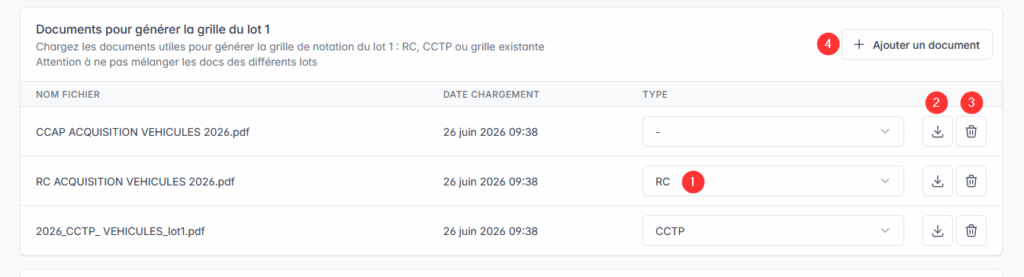
Le Règlement de consultation et le Cahier des Clauses Techniques Particulières sont automatiquement ajoutés aux documents depuis votre consultation.
Il faut faire attention au type de ces documents (1).
Vous pouvez également les télécharger pour les vérifier (2) ou les supprimer (2).
Enfin, si vous souhaitez ajouter un document, vous pouvez le faire en cliquant sur le bouton « Ajouter un document » (4).
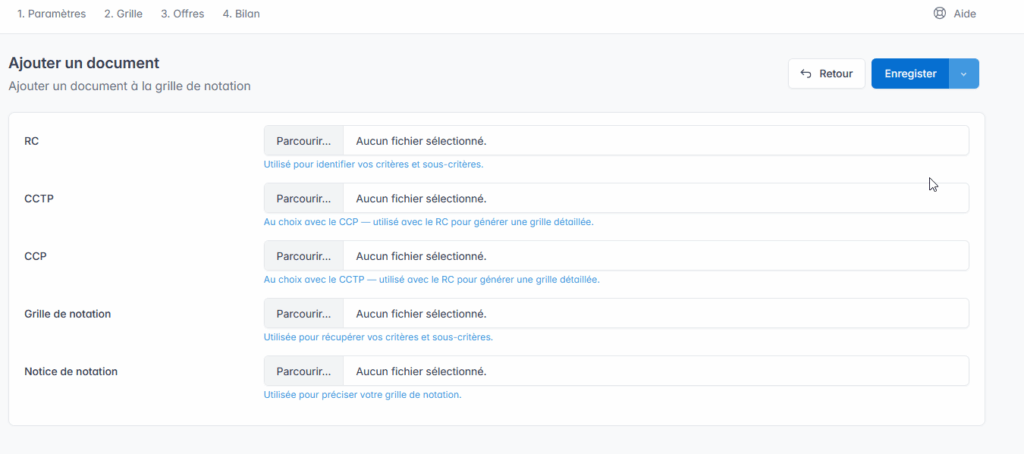
L’ajout se fait dans une nouvelle fenêtre. Il faut ajouter, votre (ou vos) documents, puis cliquer sur Enregistrer.
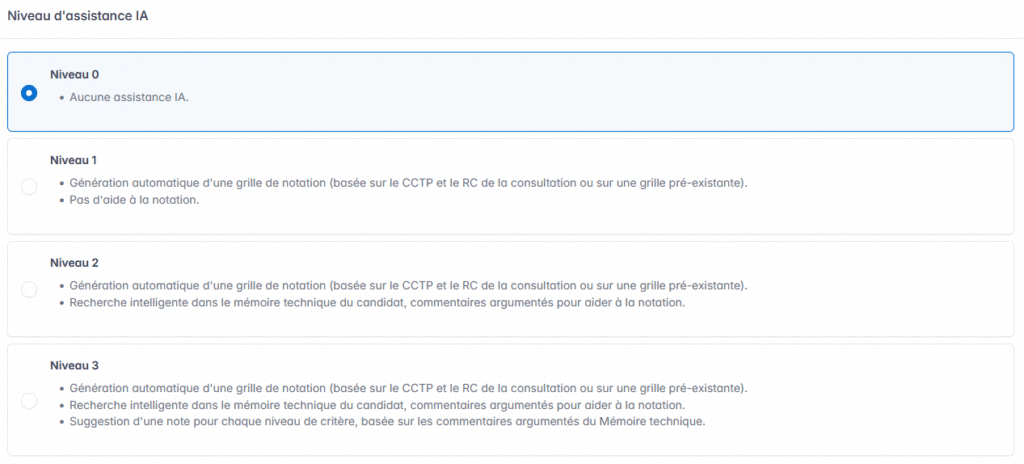
Un fois les documents sélectionnés vous pouvez choisir le niveau d’assistance de l’IA.
Une fois cela fait, cliquez sur le bouton « Continuer vers la grille » en bas de page
Création de la grille de notation
Dans l’onglet Grille, vous pouvez utiliser l’IA pour vous aider à générer une grille de notation à partir des documents, ou créer votre grille manuellement. Si vous utilisez l’IA pour vous assister dans votre analyse, nous vous conseillons d’utiliser une IA souveraine (Mistral) plutôt que Gemini, propriété de Google.
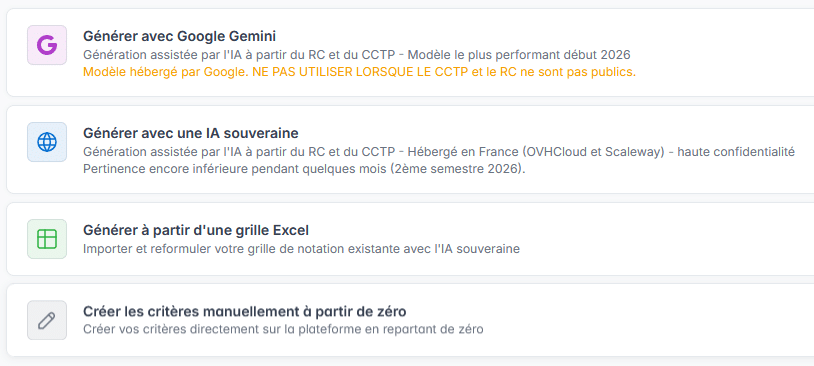
Cliquez sur Enregistrer pour passer à la génération de la grille. La génération peut prendre quelques minutes.
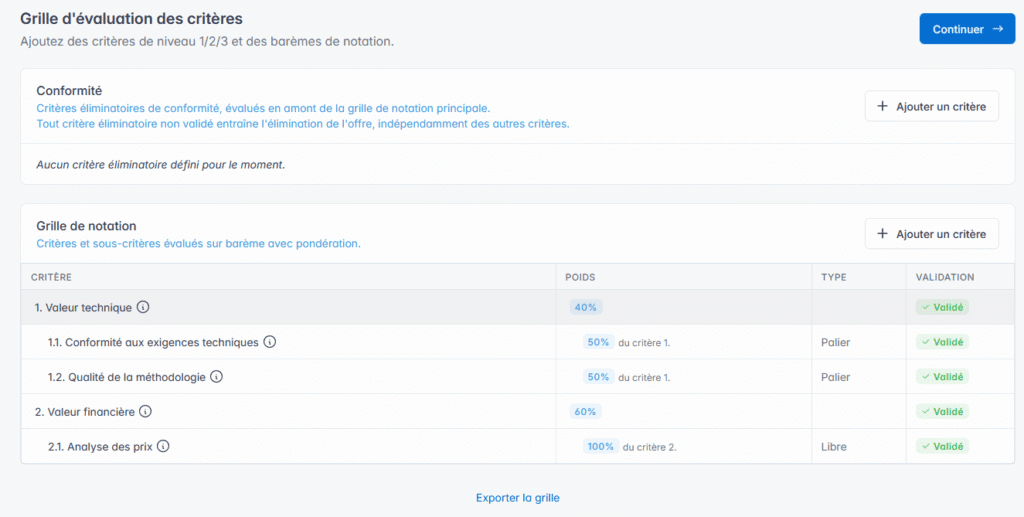
Une fois la grille de notation générée, vous pouvez la modifier à votre guise. Vous pouvez la valider et poursuivre votre analyse (1), ajouter des critères pour compléter votre grille (2) et l’exporter sous format excel (3) pour faire votre analyse en dehors de la Salle des Marchés.
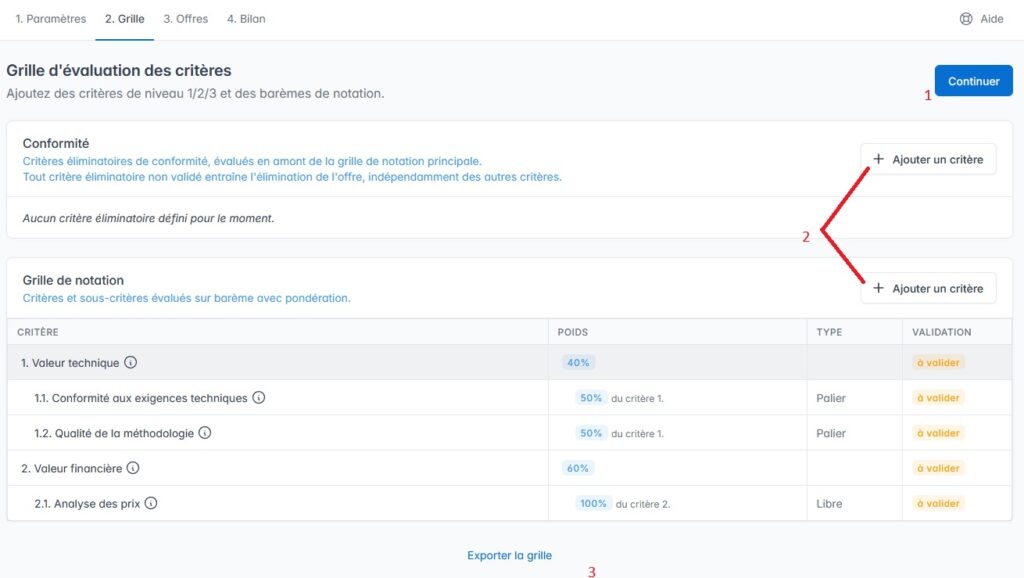
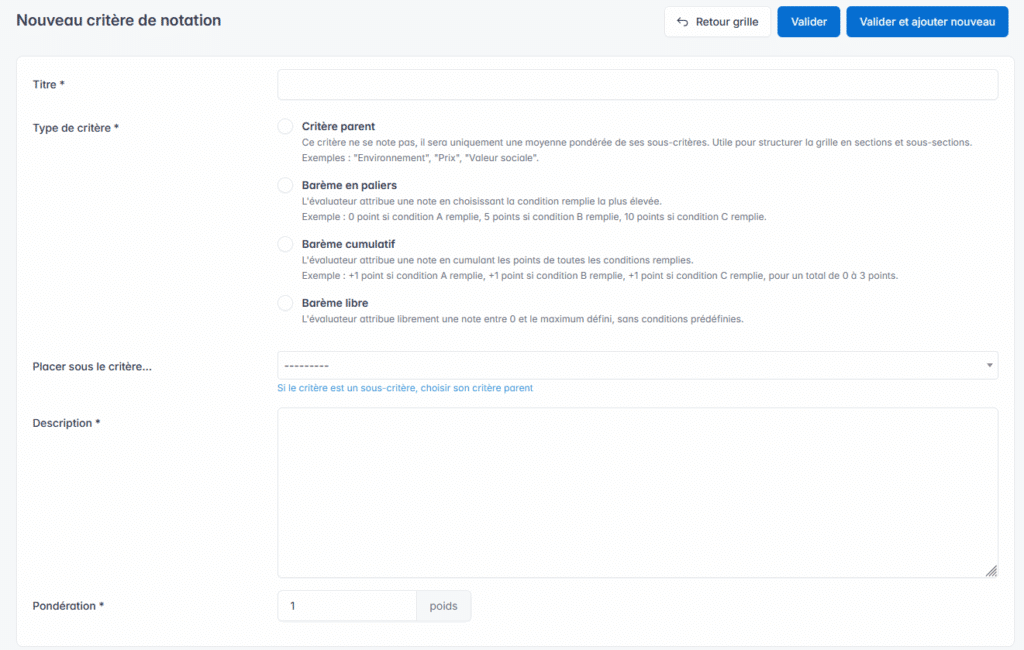
Les critères que vous ajoutez sont des critères de conformité ou des critères de notation. Vous pouvez les nommer, préciser leur type (parent, barème en paliers…), les placer selon les critères déjà existants, leur donner une description ou une pondération.
Attention : l’analyse des prix reste en type Libre et sera à complétée manuellement.
Il faut être précis et détaillé pour permettre à l’IA de proposer une note et des commentaires.
Pour passer à l’étape « Offres », vous devez valider l’ensemble des critères et cliquez sur « Continuer » :
L’ajout des offres
La partie « Offres » contient l’ensemble des offres/candidatures que vous allez analyser. Dans votre tableau de bord, vous pouvez voir le nom, son statut IA, les critères qui ont été notés et quand a été faite la dernière évaluation.
Elle présente l’offre de chaque entreprise.
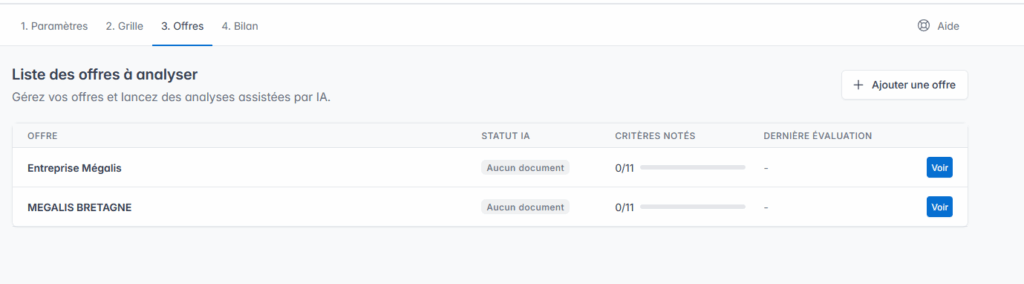
Vous pouvez lancer et visualiser votre analyse en cliquant sur le bouton « voir ». Ainsi vous pouvez accéder à votre grille de notation, évaluer les critères…
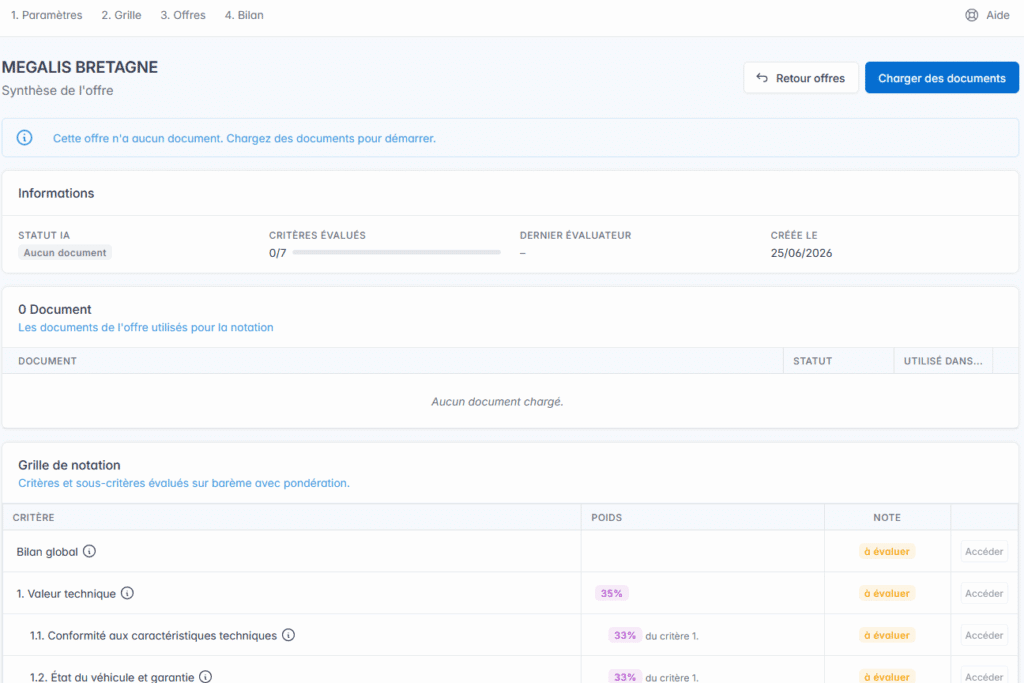
Pour nourrir votre analyse, cliquez sur « Charger des documents ».
L’IA peut prendre en charge les documents PDF, textes, tableur, présentation (.pdf, .doc, .docx, .xls, .xlsx, .xlsm, .ppt, .pptx, .csv, .jpg, .jpeg, .png, .zip). Elle ne pourra pas analyser les fichiers propriétaires (PSD, DWG…) ni les images types dessins ou plans..
Vous pouvez charger les documents un à un ou le dossier ZIP déposé par l’entreprise.
Afin de faciliter l’analyse, nous vous invitons à sélectionner les documents en supprimant les documents que l’IA ne pourrait lire.
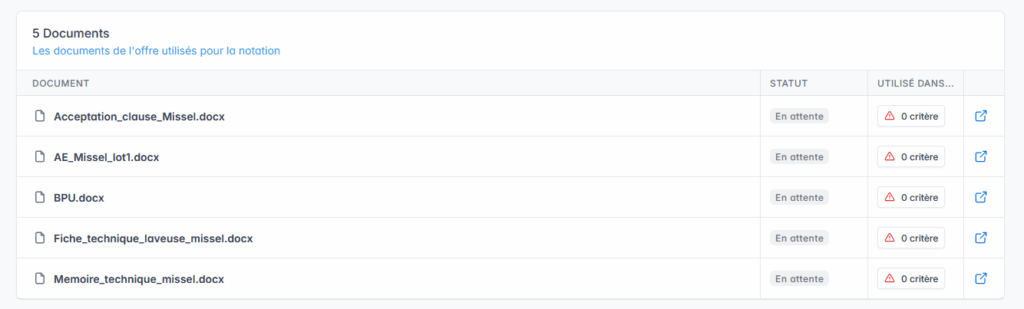
Après l’ajout, vous pouvez voir la liste des documents :
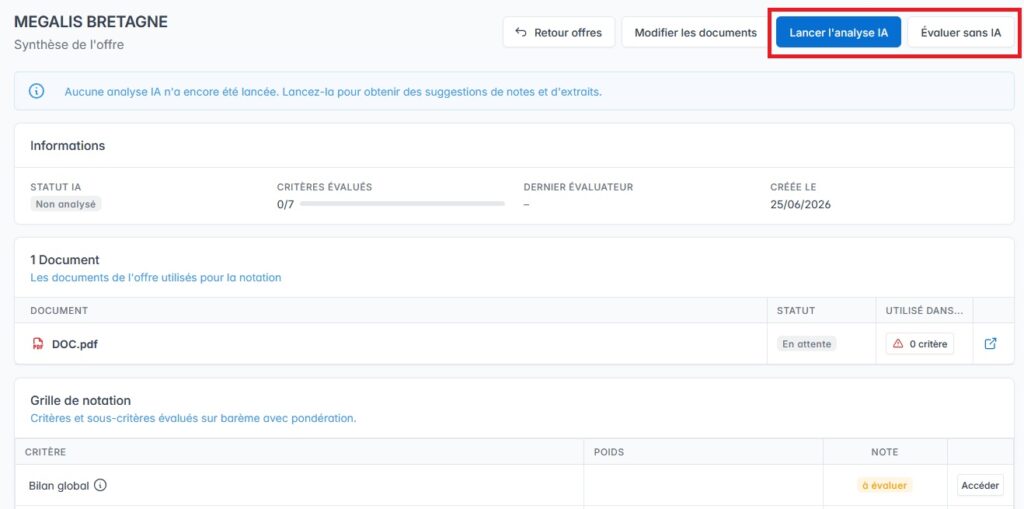
Lancez maintenant l’analyse avec ou sans IA. Pour cela cliquez sur le bouton « Lancer l’analyse IA » ou « Evaluer sans IA« .
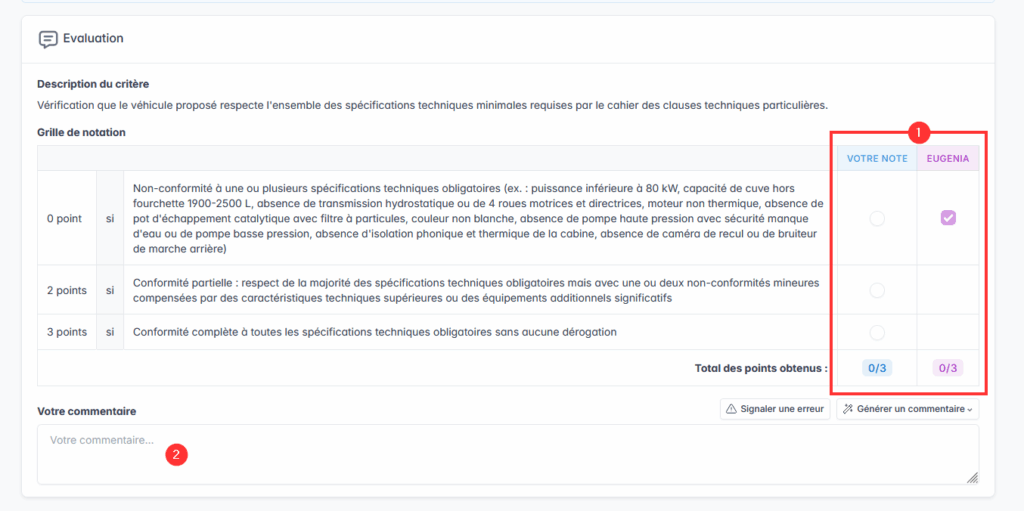
Eugenia va analyser l’ensemble des critères que vous avez listé. La grille de notation va vous permettre de comparer votre note avec celle de l’IA (1). Vous avez également la possibilité d’ajouter un commentaire ou de signaler une erreur (2).
Enfin, si l’IA vous propose un commentaire argumenté dans les offres qui viennent justifier la note d’un critère (1).
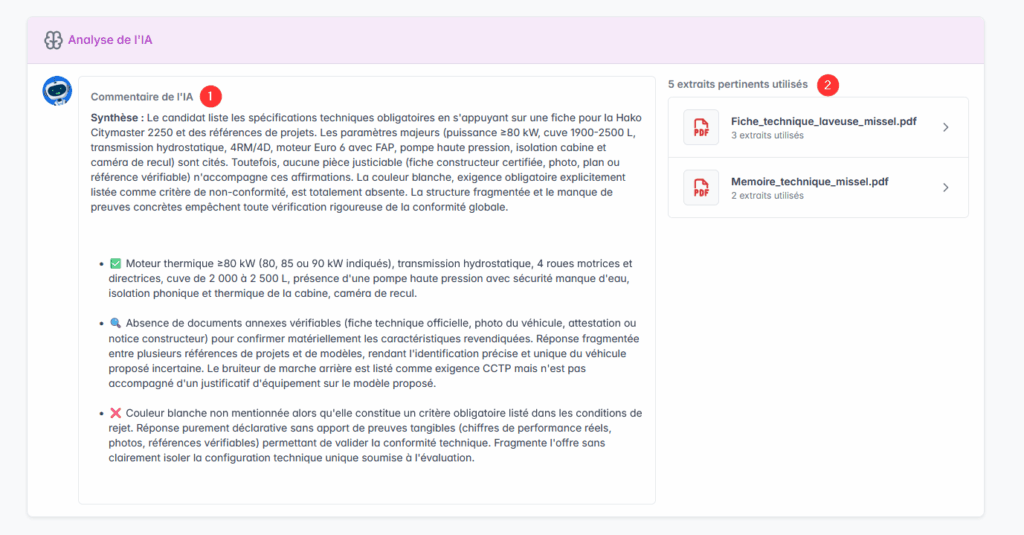
Elle propose également de visualiser les extraits pertinents des documents utilisés (2).
Pour finaliser l’analyse d’une offre :
- Mettez votre note
- Commentez votre décision
- Cliquez sur « Valider »
Faites la même chose pour chaque critères.
Le bilan de votre analyse
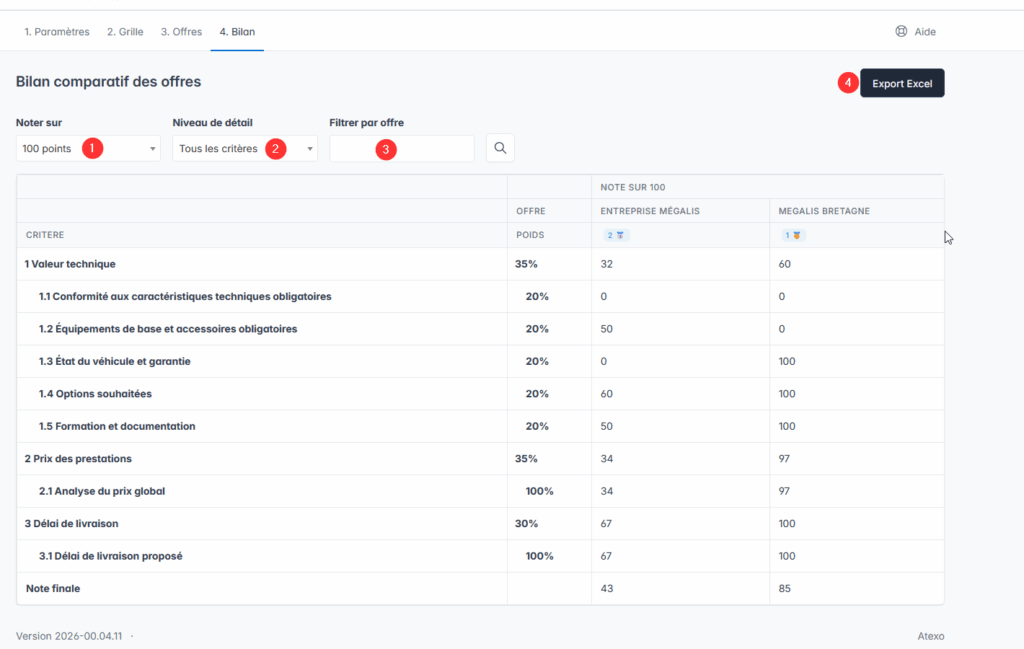
Une fois toutes les offres de votre lot analysées, vous pouvez accéder à la partie « Bilan ». Dedans, vous pourrez faire le bilan comparatif des offres. Les noter (1) sur 100 points, 200 points, 10 points, préciser le niveau de détail (2), les retrouver facilement avec l’outil de filtrage (3) et enfin, exporter votre analyse (4) au format Excel.
Une fois l’analyse des lots terminée, n’hésitez pas à la supprimer. De cette façon, vous évitez de conserver toutes les analyses et empêchez le stockage des réponses des entreprises à deux endroits.