Description
Ce tutoriel, dédié aux acheteurs publics, explique comment ajouter un document au DIC sur la salle des marchés publics de Mégalis.
Avant-propos
DIC : Dossier Intégral d’une Consultation
L’archivage est la dernière étape de la phase passation de votre marché. A ce jour, l’archivage électronique des marchés n’est pas disponible.
Vos consultations restent toutefois stockées sur la plateforme
Le Dossier Intégral de votre Consultation (DIC) comprend les informations saisies lors de la création du marché, ainsi que les éléments suivants :
- Les publicités faites via le module intégré BOAMP et/ou les demandes de publications auprès de journaux d’annonces légales faites via la salle des marchés
- Les registres électroniques (retraits, questions, dépôts)
- Les candidatures et/ou offres électroniques, ouvertes ou refusées (hors délai)
- L’ensemble des échanges avec les opérateurs économiques, réalisés via la messagerie de la salle des marchés avec les pièces jointes (négociations, rejets, attribution)
Des pré-requis doivent être respectés pour assurer la constitution de ce dossier intégral de consultation :
- Utilisez la messagerie de la salle des marchés pour tous vos échanges avec les opérateurs économiques (questions/ réponses, négociations, rejet, attribution)
- Passez votre marché à l’étape « Décision » et renseignez les informations relatives à ce statut
1- Accéder aux archives
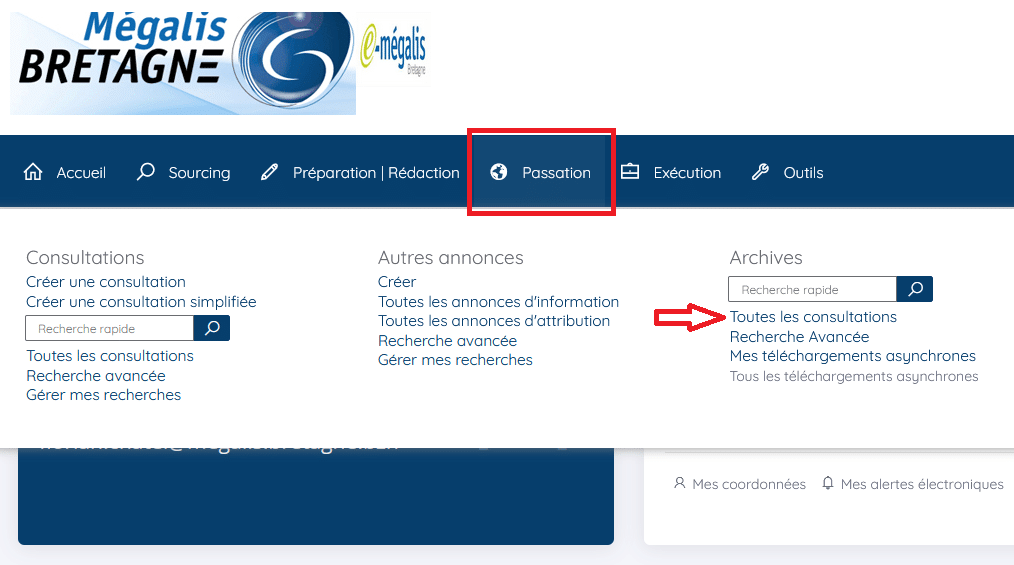
Connectez vous au profil acheteur, puis cliquez sur « Passation », puis dans la rubrique « Archives », cliquez sur « Toutes les consultations ».
2- Tableau de bord
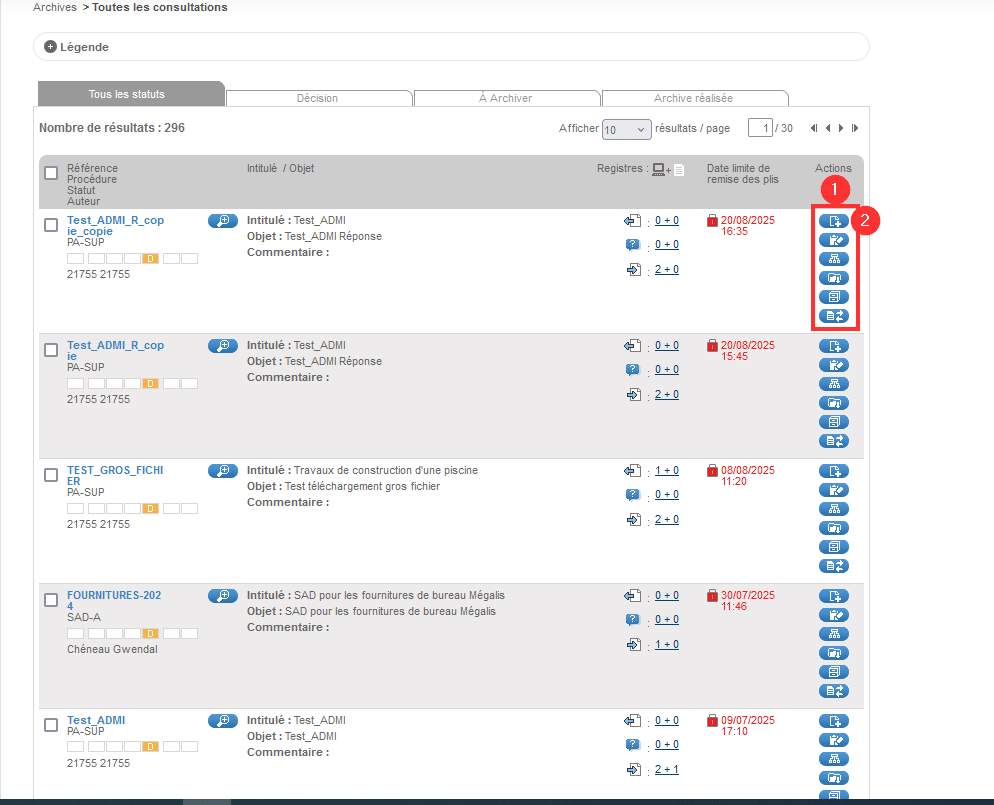
Vous accédez à un tableau de bord des marchés qui sont à minima au statut « Décision ».
Différentes fonctionnalités sont accessibles. (1)
Cliquez sur le bouton « Gestion des documents externes« (2). Il vous permet d’ajouter des documents à votre marché. Par exemple le rapport d’analyse des offres ou le procès-verbal de votre CAO si elle s’est réunie.
3- Ajouter un document
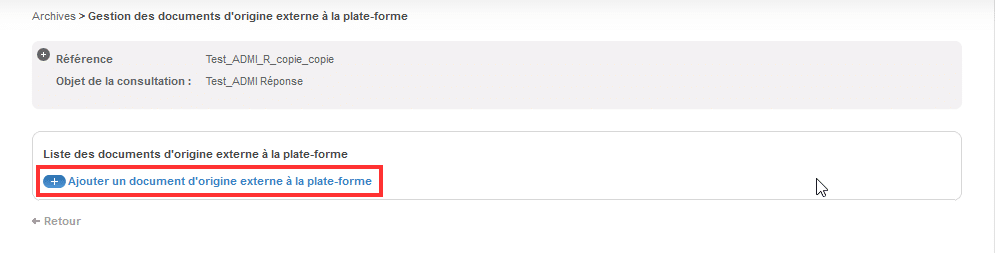
Cliquez sur « Ajouter un document d’origine externe à la plate-forme »
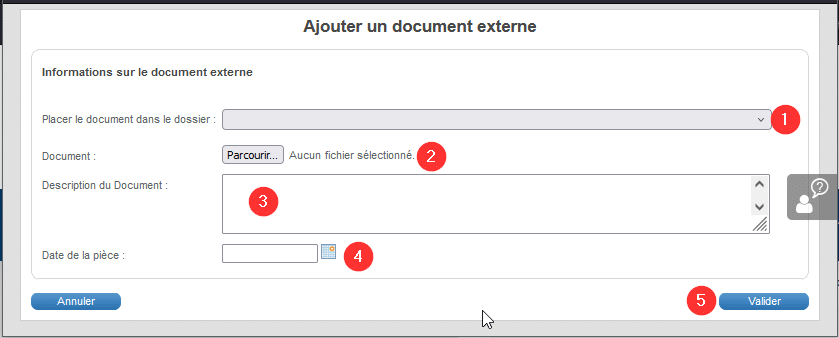
Une fenêtre s’ouvre pour l’ajout d’un document.
Grâce à ce menu déroulant (1), choisissez dans quel sous-dossier de votre marché le document sera ajouté.
En déroulant ce menu vous visualiserez la liste des sous-dossiers qui constituent votre marché et vont en constituer l’archive.
Cette liste, ainsi que les noms de ces sous-dossiers ne sont pas modifiables.
Cet arborescence a été définie avec les quatre services d’archives départementaux bretons.
Cliquez sur « Parcourir » pour ajouter le document souhaité (2).
Ajoutez ensuite une description (3), puis une date (4).
Pour terminer, cliquez sur « Valider« (5).
4- Supprimer le document
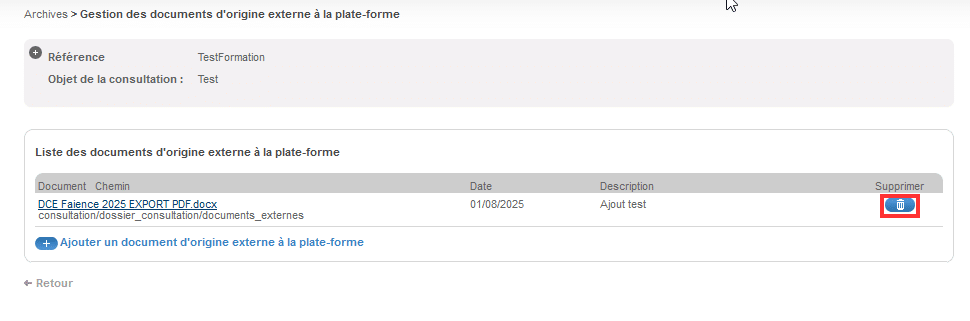
Le document a bien été ajouté.
Procédez de la même manière pour ajouter d’autres documents.
Si besoin, vous pouvez le supprimer en cliquant sur la corbeille.