Description
Ce tutoriel est destiné aux collectivités, il explique comment référencer les sites internet utilisant la publication des actes Mégalis.
Accéder à la cartographie UMAP de réutilisation de la marque-blanche de publication des actes
Pour accéder à la cartographie de référencement des sites internet de collectivités publiant leur actes, cliquez sur l’URL http://u.osmfr.org/m/713170/
Géolocalisez vous à l’endroit voulu
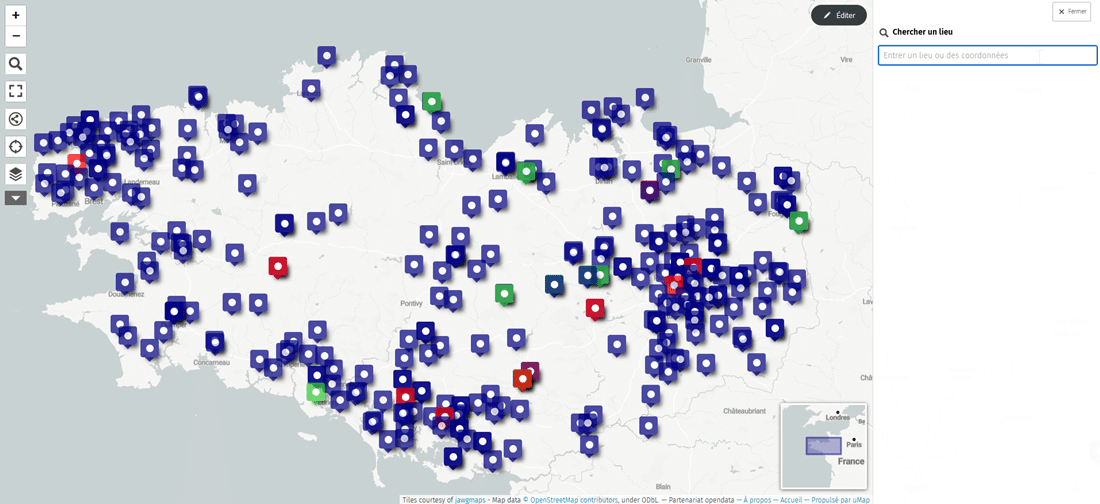
Pour vous localiser au bon endroit, utilisez la loupe dans les boutons du menu de gauche et entrez de nom de la commune où se trouve l’organisme dont vous souhaitez référencer la page :

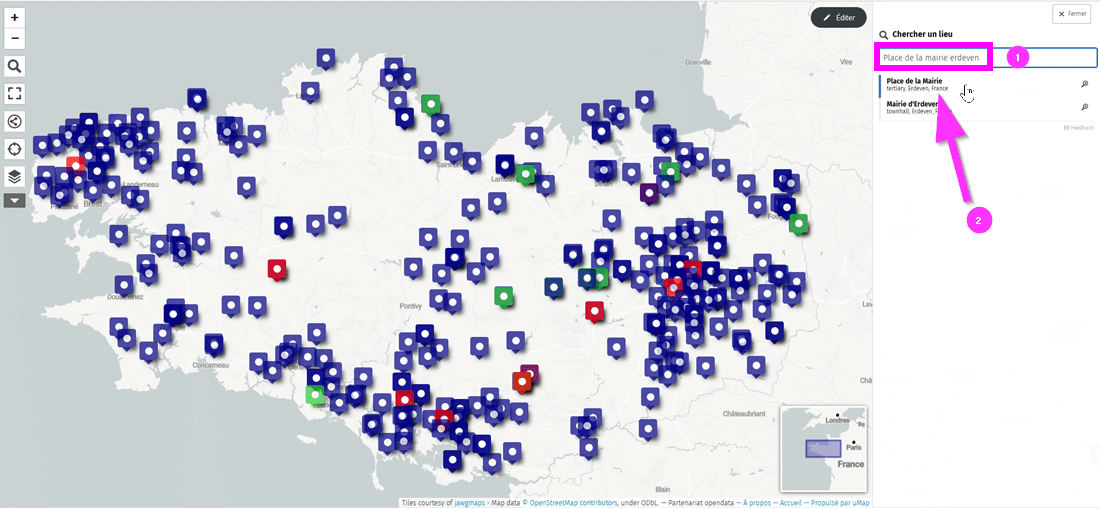
Ensuite, commencez à écrire le nom de la commune ou directement l’adresse du lieu (1), et choisissez le lieu dès qu’il apparaît dans la liste (2) :
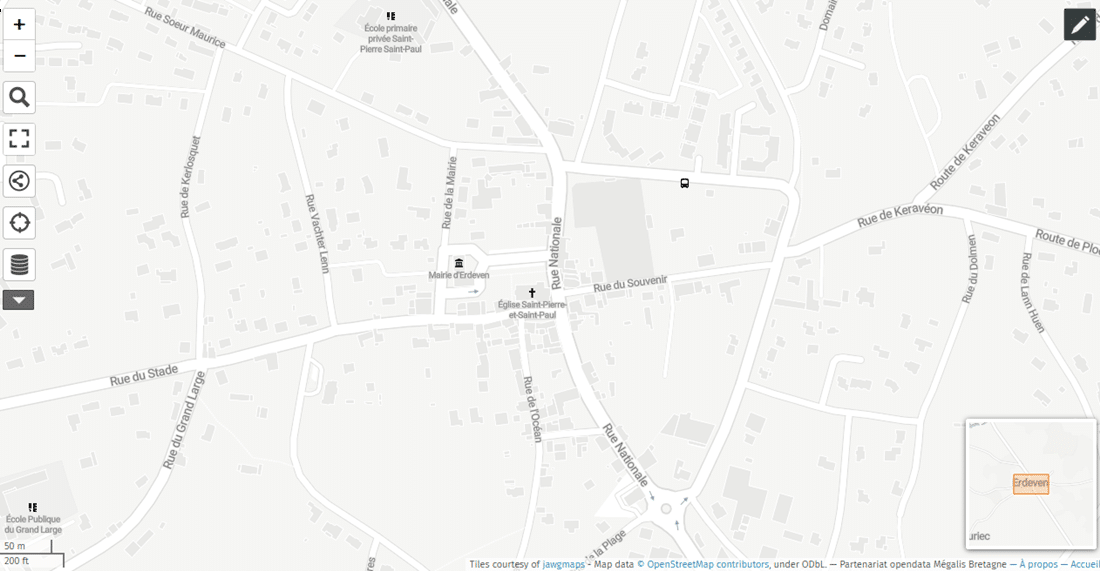
Vous vous retrouvez alors en zoom sur le lieu choisi :
Activez l’édition de la carte
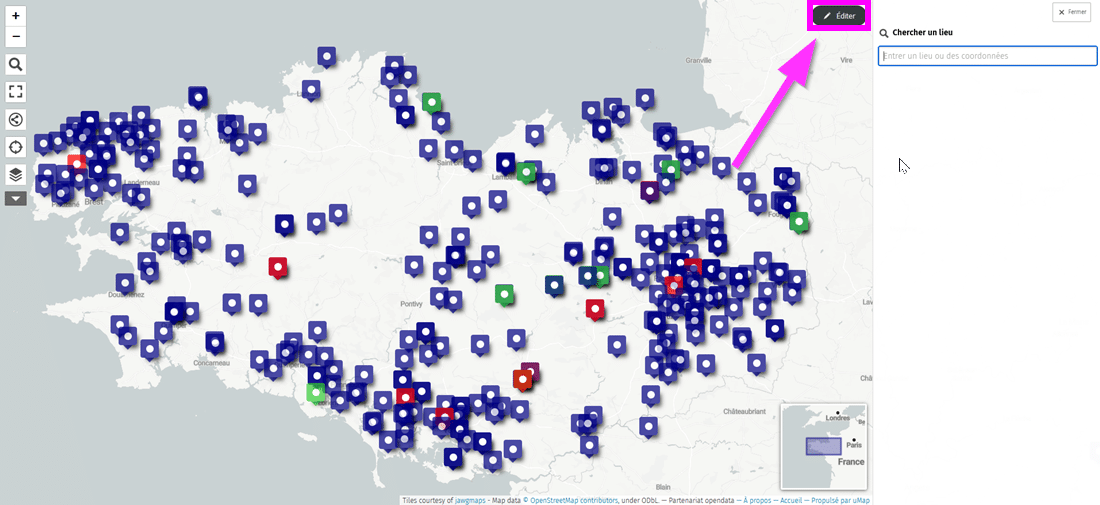
Pour activer l’édition de la carte, cliquez sur le crayon en haut à droite :
Créer le point symbolisant le lieu du site que vous souhaitez référencer, et renseigner les informations
Une fois que vous êtes en mode édition, cliquez sur le bouton « marqueur » en haut du menu de droite :
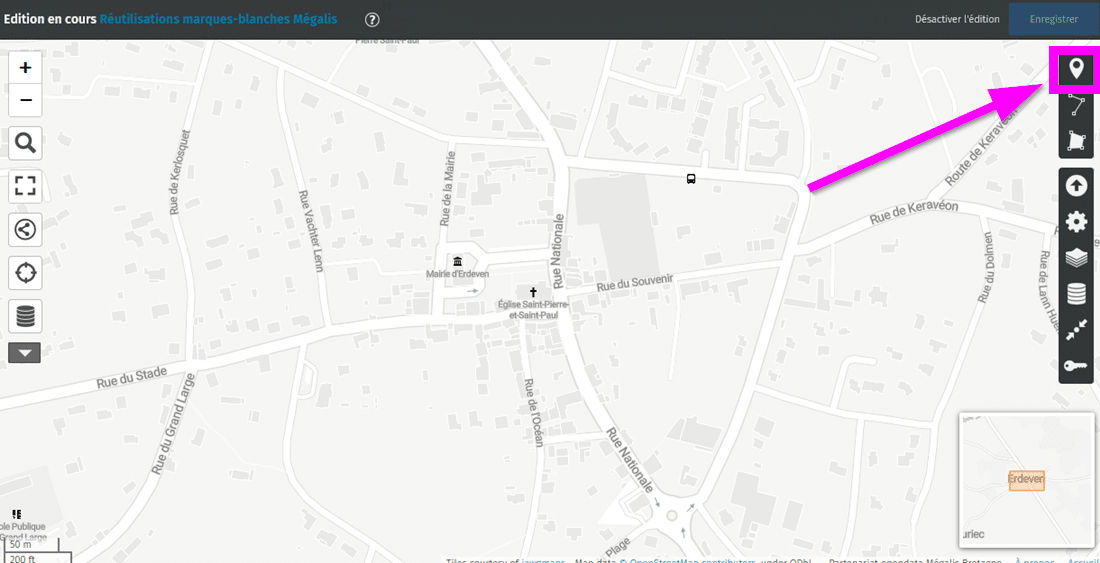
Cliquez sur l’endroit voulu (1), un rond gris s’initialise et un menu s’ouvre à droite.
Choisissez ensuite dans la liste (2), l’item souhaité :
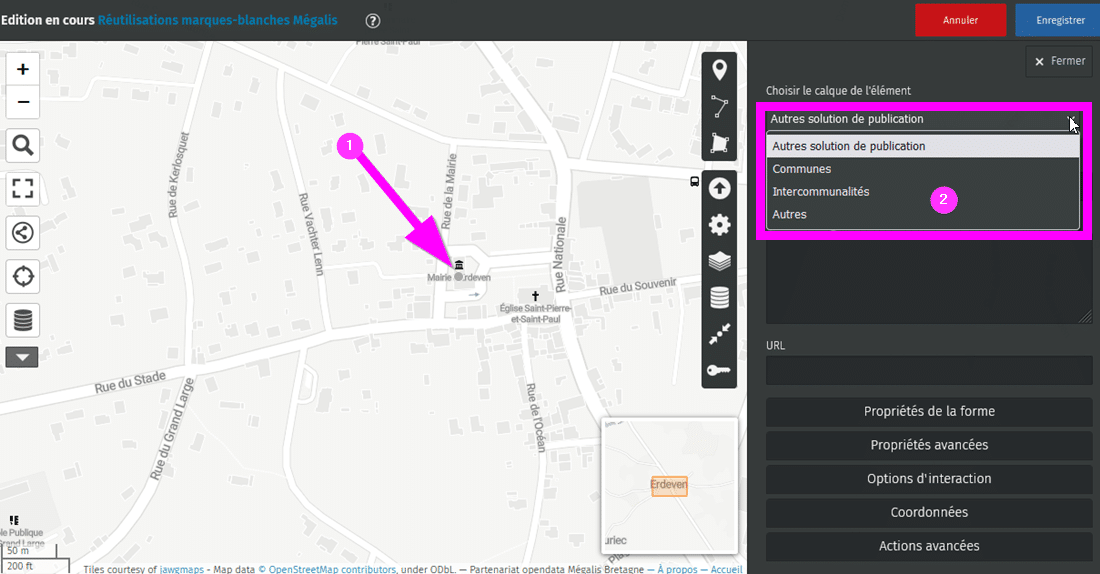
- Autres solutions de publication : pour référencer un site qui n’utilise pas la marque-blanche de publication automatique
- Communes : pour référencer un site d’une commune qui utilise la marque-blanche de publication automatique
- Intercommunalités : pour référencer un site d’une intercommunalité qui utilise la marque-blanche de publication automatique
- Autres : pour référencer un site d’un organisme (autre que commune ou intercommunalité) qui utilise la marque-blanche de publication automatique
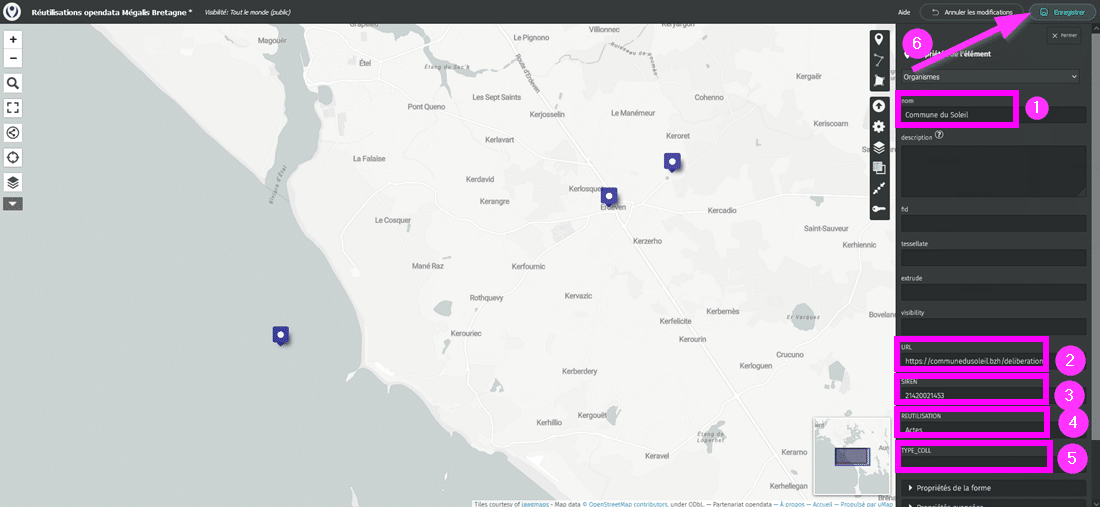
Renseigner le nom de l’organisme (1) , puis l’URL permettant d’accéder à la page du site réutilisant la marque-blanche (2), le numéro de SIRET (3), la réutilisation « Actes » (4), le type de collectivité (5) et cliquez sur « Enregistrer » (6) pour enregistrer vos modifications :
On vous indique que la carte a bien été mise à jour :

Désactivez l’édition
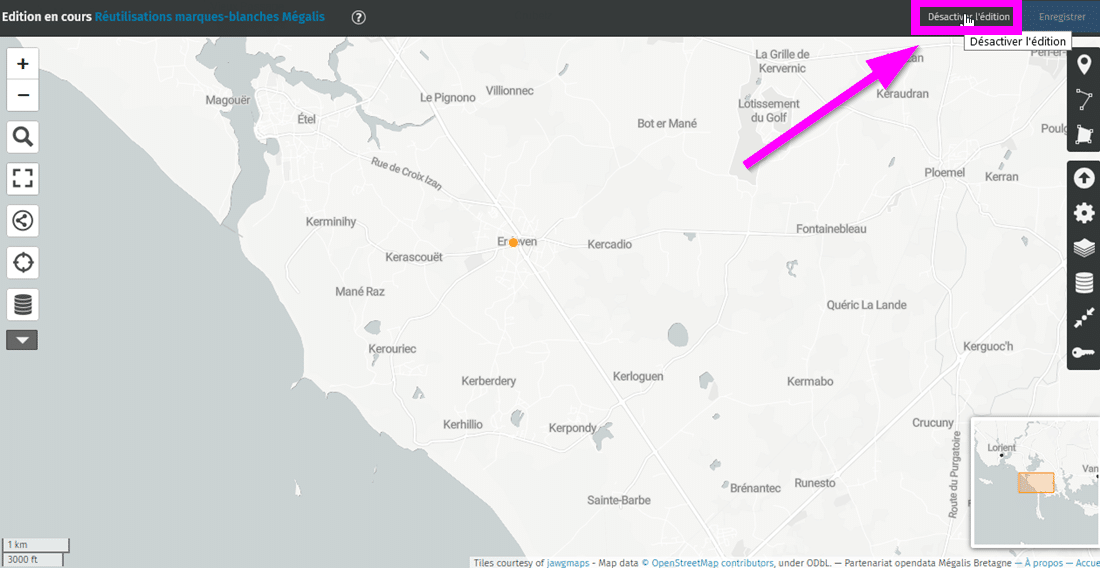
Pour désactivé l’édition de la carte, cliquer sur le menu « Désactiver l’édition » en haut à droite dans le bandeau noir :
Vérifier les informations saisies
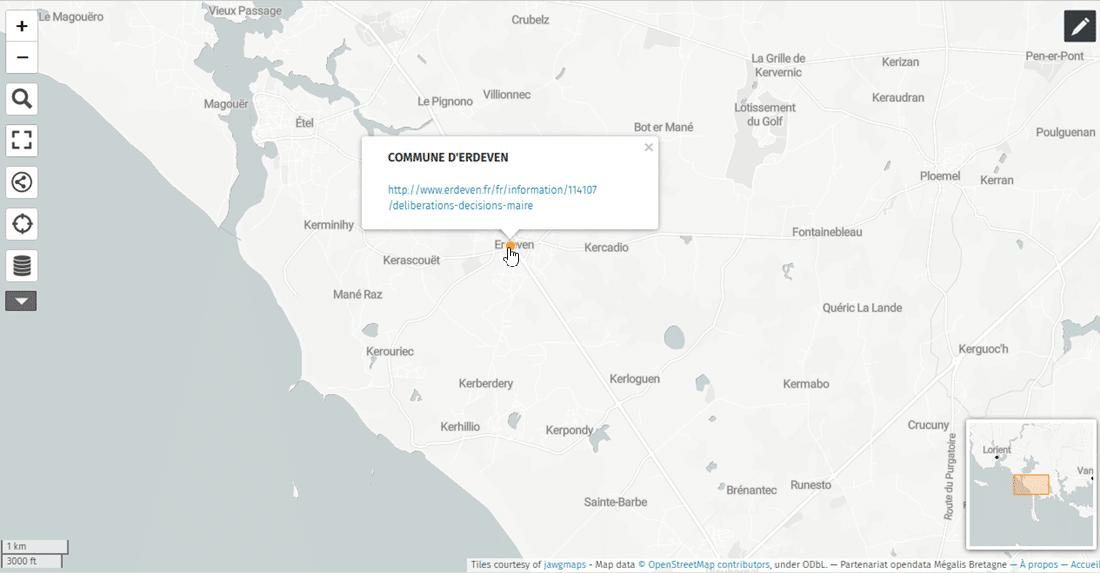
Pour vérifier les informations saisies, vous pouvez, après avoir désactivé l’édition, cliquer sur le point que vous avez créé :