Contexte
Le module REDAC est disponible aux intercommunalités et les collectivités territoriales.
Pour que les agents puissent utiliser le module Redac de manière optimale, il faut que l’administrateur de la plateforme fassent les paramétrages :
- Créer/Modifier les clauses et canevas
- Gérer les gabarits de rédaction
- Encadrer la mise à disposition des contenus
L’administrateur est responsable de la cohérence, de la conformité juridique et de l’homogénéité des contenus proposés aux agents.
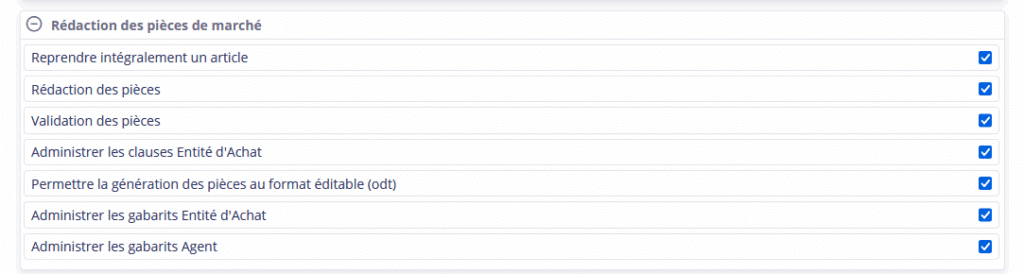
L’accès aux fonctions d’administration est réservé aux profils disposant des habilitations spécifiques définies par l’organisme.
Glossaire
Avant d’aborder les fonctionnalités d’administration, il est nécessaire de partager une définition commune des principaux termes utilisés dans le module REDAC.
- Clausier : répertoire structuré regroupant des clauses et des canevas utilisables pour la rédaction des documents d’une consultation.
- Clause : unité rédactionnelle autonome correspondant à un article ou un
paragraphe. – Une clause peut être conditionnée, paramétrable, activée ou
désactivée. - Canevas : structure de document composée d’un plan numéroté dans
lequel les clauses sont organisées. – Le canevas définit l’ossature logique du document (RC, CCAP, AE, etc.). - Gabarit : modèle de mise en forme du document (page de garde, styles,
logos, marges, champs de fusion). Le gabarit n’impacte pas le contenu juridique mais son rendu visuel. - Surcharge : mécanisme permettant de personnaliser un élément
(clause, canevas ou gabarit) tout en conservant la version initiale comme
référence. - Workflow : enchaînement des statuts et actions permettant la création,
la validation et la mise à disposition des contenus auprès des agents rédacteurs.
Redac Clausier
Pour accéder aux clausiers du Module REDAC, rendez-vous dans les paramètres. Pour cela, cliquez sur le bouton Administration (en haut à droite de votre écran).
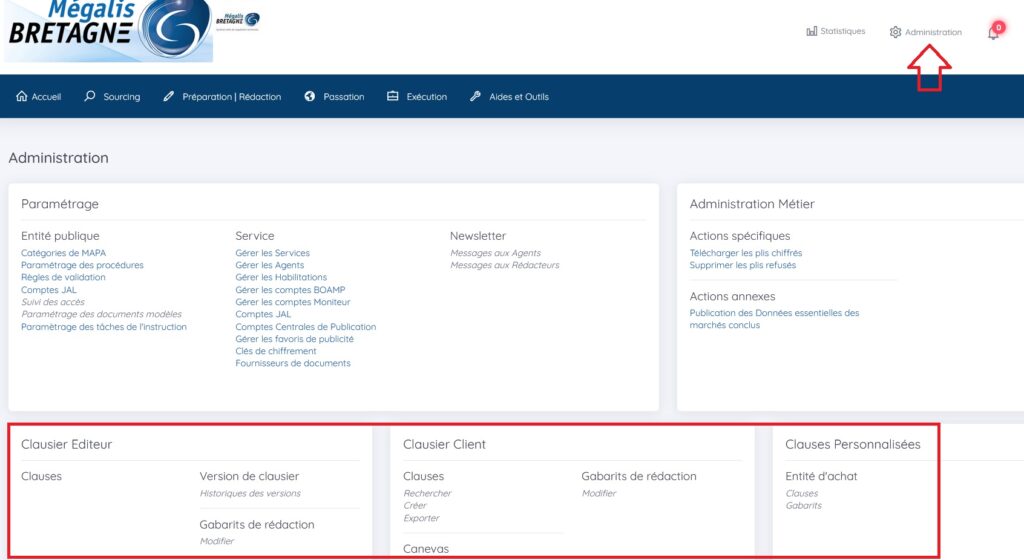
Plusieurs niveaux de clausier coexistent :
- Clausier Éditeur : Géré et maintenu par ATEXO, ce niveau regroupe les modèles et clauses de référence mis à disposition par défaut.
- Clausier Client (Organisme) : Permet à l’organisme de surcharger les clauses éditeur, de créer des clauses et canevas propres et de personnaliser les gabarits.
- Clauses et canevas personnalisés : Autorisent des surcharges spécifiques applicables à un périmètre donné (direction ou service), tout en conservant l’héritage des niveaux supérieurs.
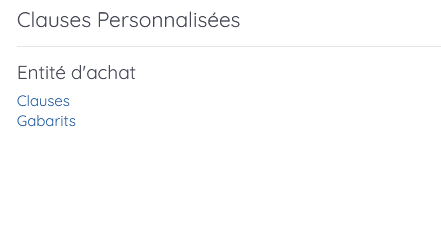
- Clauses personnalisées : Correspondent aux personnalisations ponctuelles réalisées au niveau individuel, lorsque les habilitations le permettent.
Clauses
Les clauses constituent l’élément unitaire de rédaction des documents de consultation.
Elles sont administrées au sein des clausiers et intégrées aux canevas afin d’être utilisées par les agents lors de la rédaction des pièces. Le module REDAC propose plusieurs types de clauses, permettant d’adapter le niveau de paramétrage et d’interaction attendu lors de la rédaction.
Pour accéder aux paramétrages, cliquez sur « Clauses »
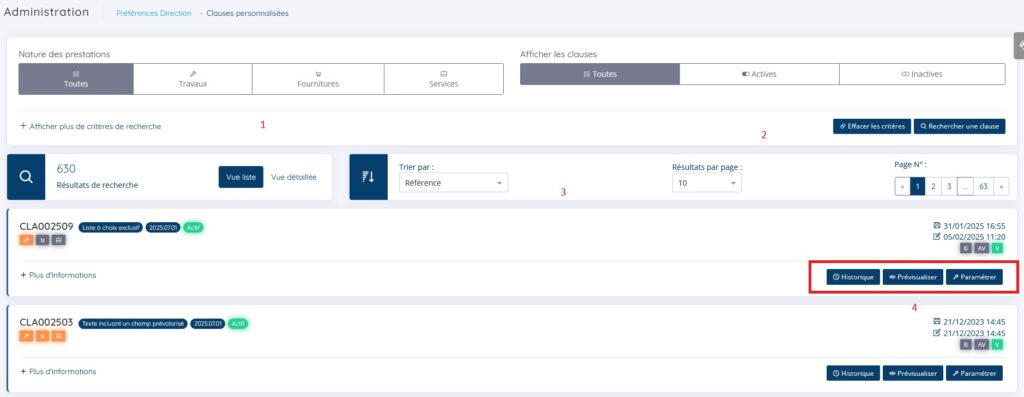
Une fois arrivé sur le tableau de bord des clauses, vous aurez accès à l’ensemble des clauses existants et personnalisables. Vous pourrez les trier selon la nature des prestations (1) (Travaux, Fournitures et Services), si elles sont actives ou inactives (2) et par références, dates de créations, etc.. (3).
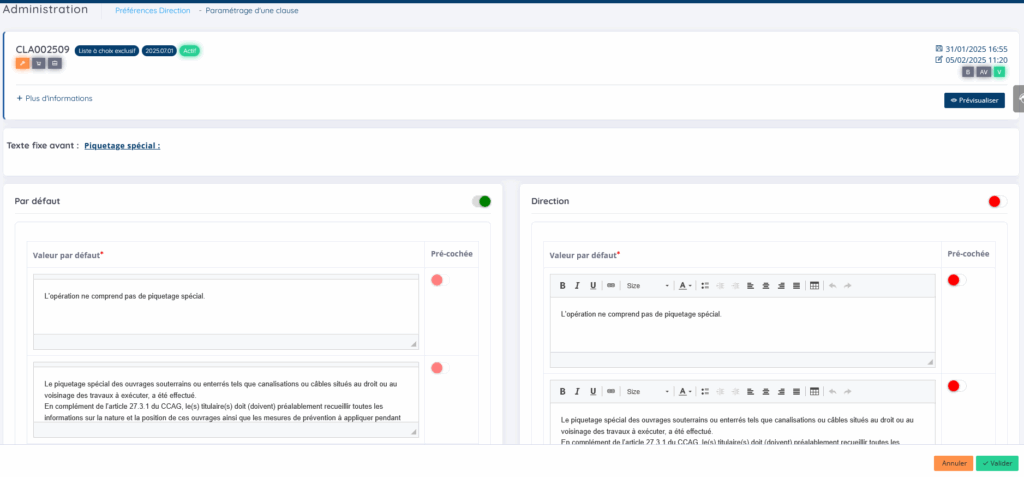
Comme actions, vous pouvez consulter l’historique des modifications, vous pouvez les prévisualiser ou si vous souhaitez les modifier, vous pouvez cliquer sur Paramétrer (4).
Gabarits
Le gabarit d’un document détermine sa page de garde ainsi que son style. L’agent habilité peut configurer ces deux éléments pour chaque document qu’il génère dans REDAC. Depuis la bannière il accède au paramétrage des gabarits en allant sur « Gabarits de rédaction » puis en cliquant sur « Modifier ».
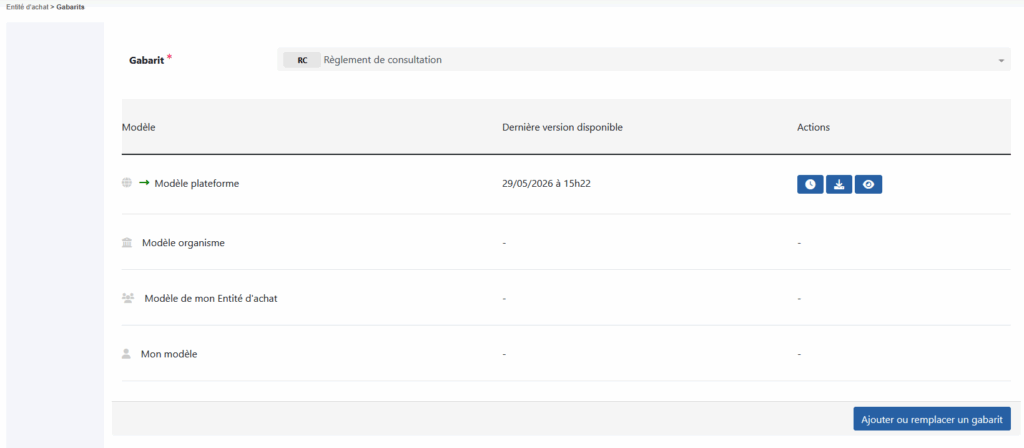
La colonne de gauche indique les différents niveaux de granularité :
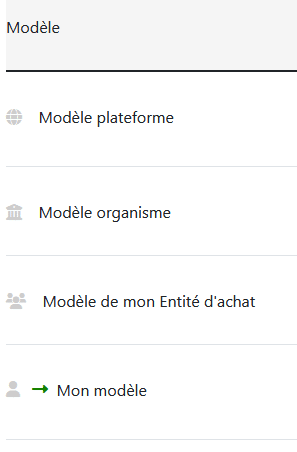
Si plusieurs gabarits sont présents sur un même document, le gabarit de la granularité la plus fine sera appliqué, donc « Mon modèle », puis « Modèle de mon entité d’achat » suivi de « Modèle organisme » et enfin « Modèle plateforme », de bas en haut dans le tableau.
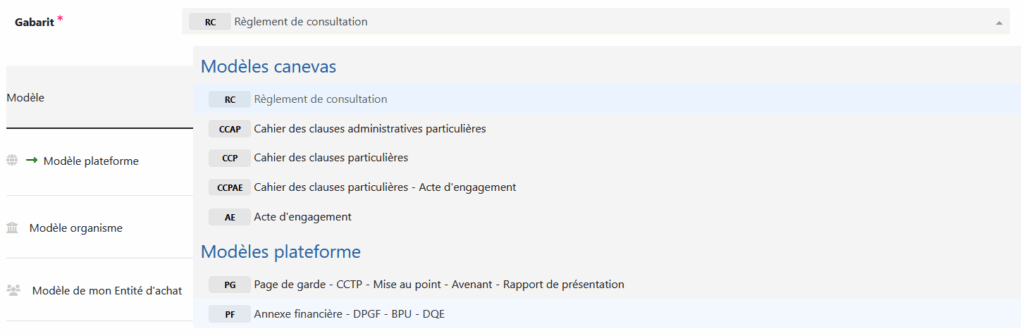
Le menu déroulant en haut de page permet de sélectionner pour quel type de document on souhaite modifier le Gabarit.