REDAC est un module de la Salle des Marchés qui vous permet de rédiger en amont les documents techniques de votre marché. Il vous donne accès un choix de canevas adapté à votre consultation en cours.
Avant de commencer, pensez à vérifier dans vos habilitations que vous avez accès aux fonctionnalités du module.
1. Accéder au module REDAC
Le module REDAC crée des documents qui sont rattachés à une consultation. Certaines données renseignées dans “Identification”, “Données complémentaires” et “Lots” seront récupérées.
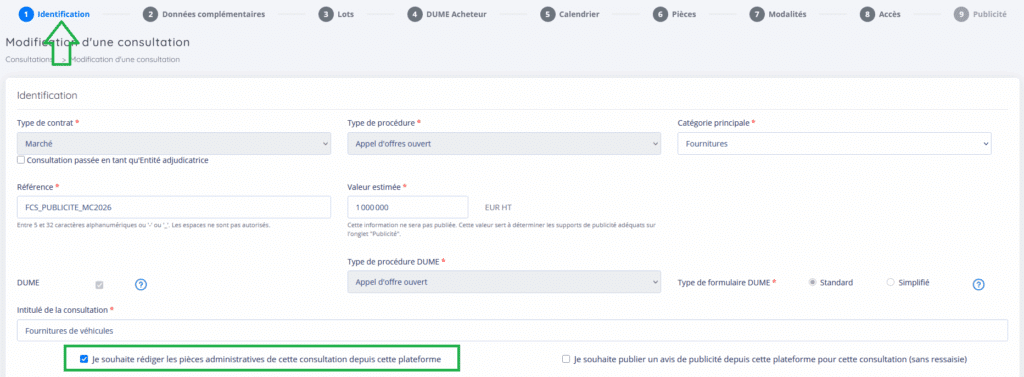
Lorsque vous êtes dans l’onglet « Identification », cochez cette case pour pouvoir accéder à REDAC.
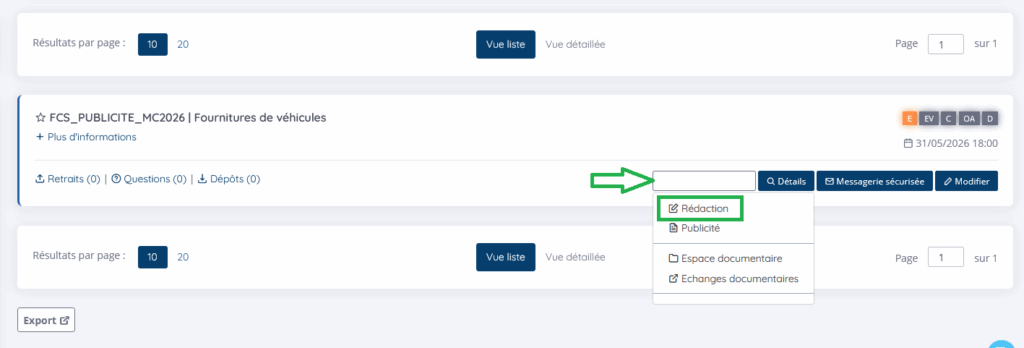
Une fois cette action faite, cliquez sur « Enregistrer et aller au tableau de bord ». Sous votre consultation, pour accéder au module : cliquez sur le menu déroulant « Autres actions » et sélectionner « Rédaction ». Remarque : il est également possible d’ouvrir REDAC depuis la page « Détails » tant que votre consultation est toujours au statut E, EV ou C.
2. Tableau de bord de REDAC
Le tableau de bord donne accès à un clausier contenant les différents documents techniques (CCTP, AE…).
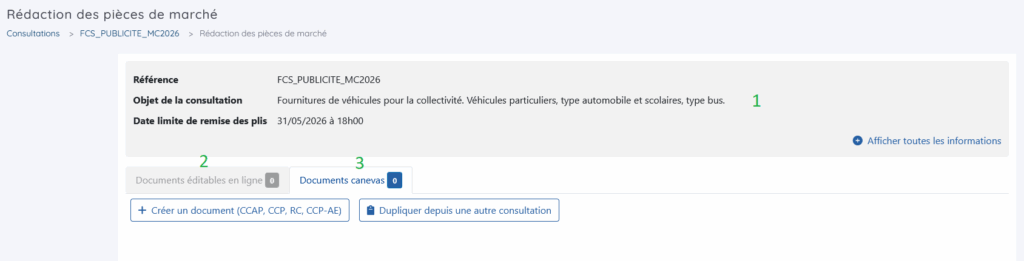
- Identification de la consultation : relevé des données générales de la consultation
- Documents éditables en ligne : propositions de modèles de documents éditables en ligne
- Documents canevas : créer un document depuis un modèle paramétré par les administrateurs
3. Rédaction d’un document
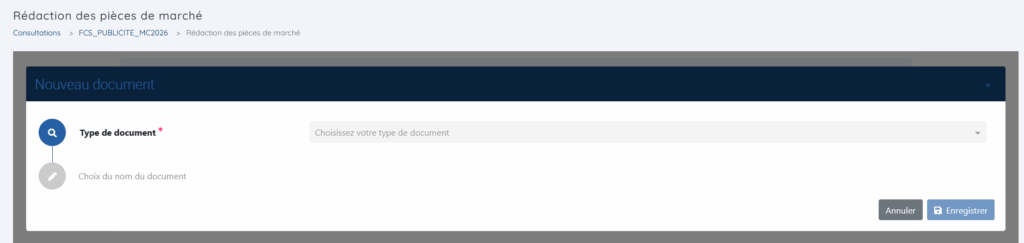
Pour créer un document, aller dans « Documents éditables et ligne » et cliquez sur « + Modèles plateformes » (Documents modèles modifiables) ou « + Modèles DAJ » (Modèles de documents provenant de la Direction des Affaires Juridiques contenants des champs de fusion).

Une fois le document créé, il apparait dans votre tableau de bord. Vous pouvez voir les informations comme le nom et la date de création. Tant que le document est au statut « Brouillon », vous pouvez le modifier.
Pour modifier le document, cliquez sur « Éditer en ligne ». Le module d’édition s’ouvrira dans un nouvel onglet. Une fois, vos modifications effectuées, vous pouvez valider votre document en cliquant sur logo vert en bas à droite de votre document.
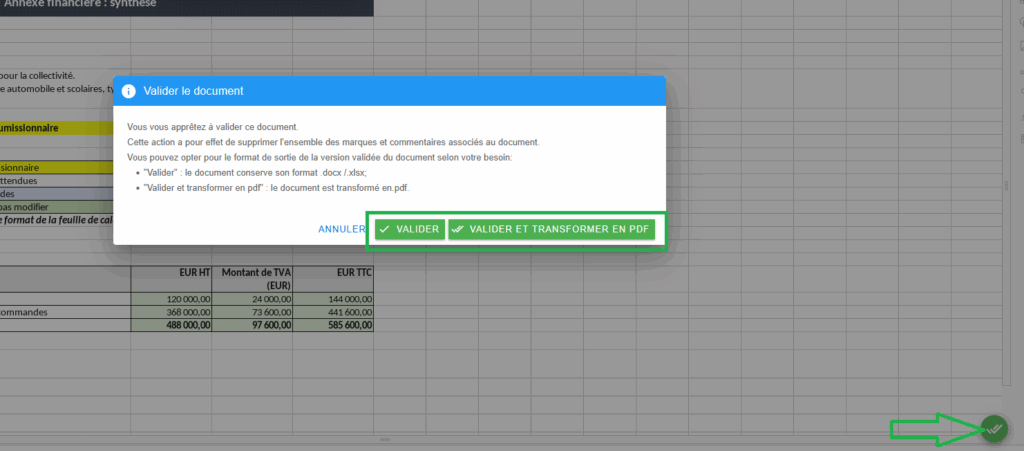
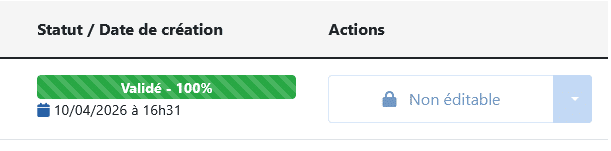
Attention, une fois le document validé. Il passe en en statut « non éditable » et vous ne pouvez plus le modifier. Après validation d’un document, il faut l’invalider pour pouvoir l’éditer à nouveau.
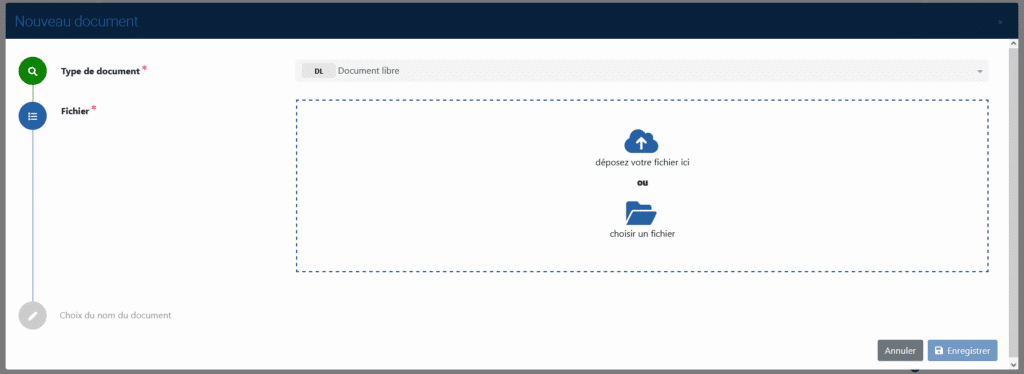
Vous pouvez également importer vos propres documents en cliquant sur « + Ajouter un document ».
Ou récupérer un document d’une ancienne consultation en cliquant sur « Dupliquer depuis une autre consultation ».
4. Gérer les canevas
Un canevas est un modèle que vous pouvez réutiliser par la suite. Les documents Canevas sont créés par l’administrateur et mis à disposition des agents. Vous pouvez créer un document (1) ou le dupliquer depuis une autre consultation (2).
Pour le modifier, cliquez sur « Éditer en ligne », cela ouvrira le module d’édition. Dans ce module, votre document est affiché et modifiable. Les différents types d’action à réaliser sont définies selon un code couleur (1). Vous pouvez valider les actions ou les réinitialiser (2), vous pouvez toutes les valider d’un coup (3).
Vous avez aussi une barre de progression en pourcentage. Vous pouvez sauvegarder la progression dans le document. Enfin après édition du document à 100%, la validation du document devient possible, il devient alors éligible au DCE.
Pour compléter la barre de progression plus rapidement, dérogez à certains articles. La dérogation d’article est possible pour les CCAP uniquement. « Déroger » permet de ne pas appliquer une clause à un document. Les clauses dérogées sont renseignées dans un tableau à la fin du document.

5. Paramétrer une clause
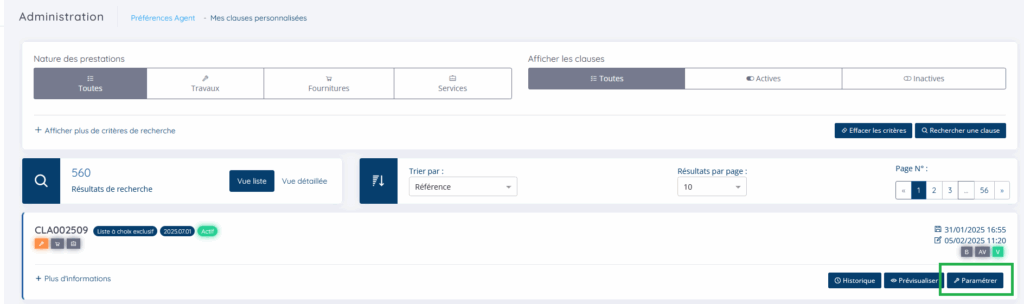
Pour paramétrer une clause, rendez-vous dans :
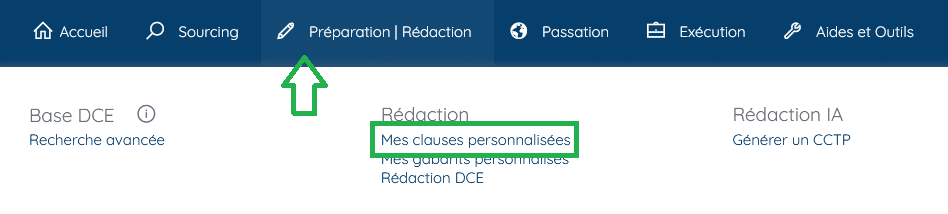
Une fois sur votre tableau de bord, vous allez pouvoir retrouver l’ensemble des clauses que vous avez déjà créées. Vous pouvez les retrouver facilement avec l’outil de filtrage mais aussi accéder à leur historique ou simplement les prévisualiser.
Pour les paramétrer, vous allez faire une « surcharge ». La surcharge de clause permet de créer une alternative d’une clause déjà existante qui sera disponible pour l’agent. Ces clauses surchargées seront accessibles uniquement par l’agent ayant créé la surcharge et si activée, remplacera la clause originale.
Cliquez sur « Paramétrer » :
L’écran va vous montrer à gauche votre Clause base et à droite votre Clause surchargée. La Clause de base est non modifiable alors que la Clause surchargée est éditable.
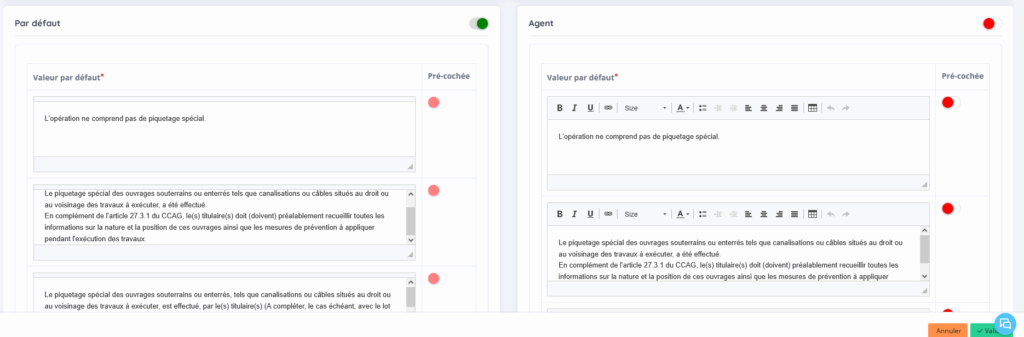
Vous pouvez ensuite choisir quelle clause apparaitra dans votre tableau de bord en cliquant sur les boutons plug-in. Une fois votre choix fait, cliquez sur « Valider ».
6. Importer une pièce dans le DCE
Vous pouvez intégrer les pièces du DCE directement depuis l’onglet « Identification » lors de la création de votre consultation. Cochez la case :

Cela permettra d’activer le module REDAC et de faire apparaitre le bouton « Construire un DCE ».
