Description
Ce tutoriel vous montre comment activer le coffre-fort de mot de passe de Mégalis en 5 étapes détaillées pas à pas.
Activer le service Coffre-fort de mots de passe
Le coffre-fort Vaultwarden permet de générer et de conserver des mots de passe, des cartes de crédit ainsi que des notes de manière sécurisée. Ces éléments sont protégés par un seul et unique mot de passe appelé « mot de passe maître » et sont sauvegardés sur le serveur du GIP SIB à Rennes.
Sous réserve de remplir les conditions d’éligibilité (cf. page de présentation du service), pour activer le service, nous vous invitons à suivre les indications ci-dessous :
- Faites votre demande en remplissant le formulaire de contact collectivités
Créer votre compte administrateur
Création du compte administrateur de la collectivité suite à la réception de l’invitation créée par l’assistance de Mégalis.
Voici le mail reçu de Mégalis
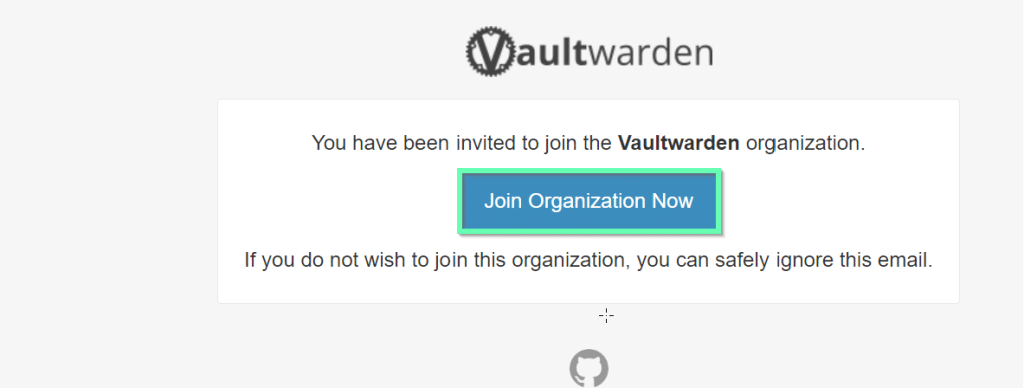
Cliquez sur : Join Organization Now
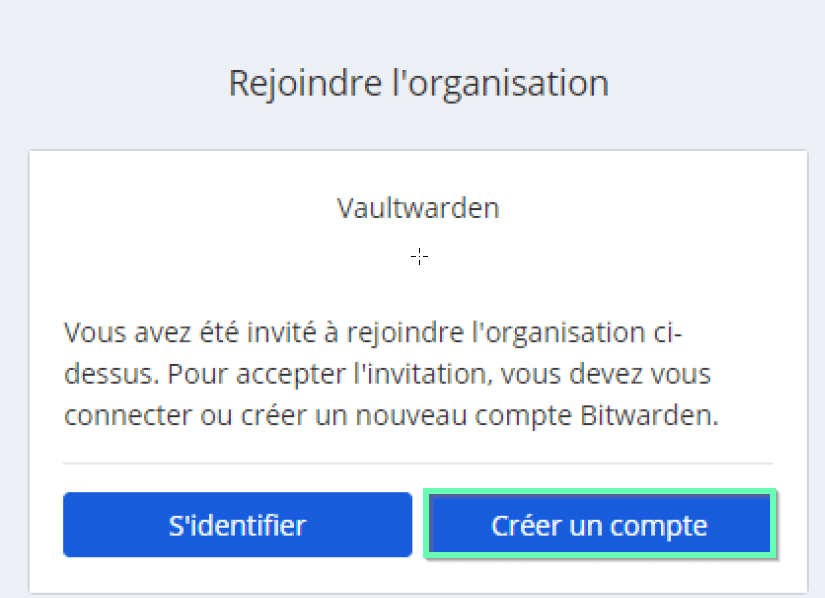
Cliquez sur : Créer un compte
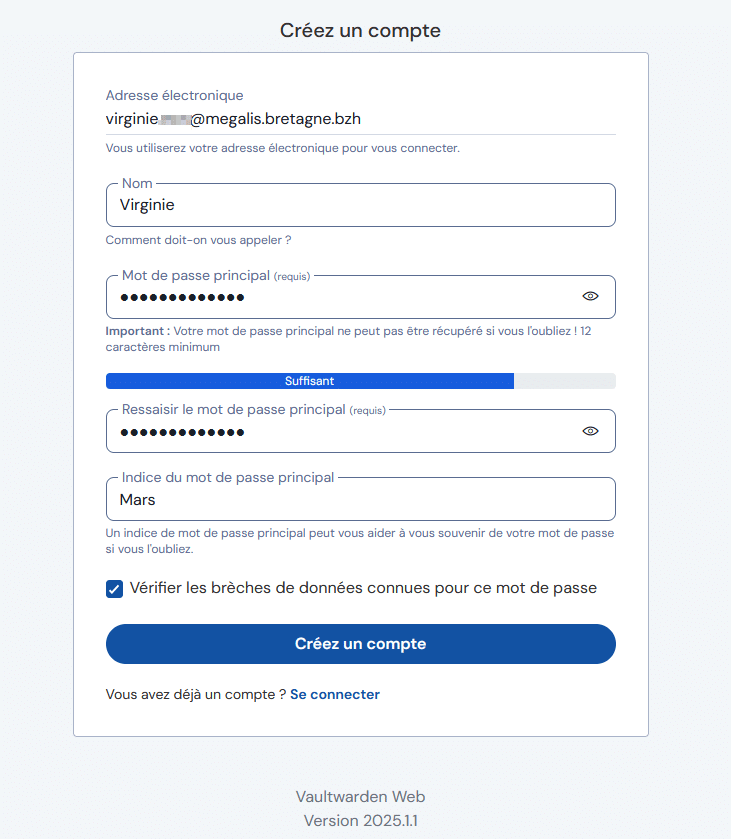
Adresse électronique : Ne pas modifier (si modification impossibilité de créer le compte)
Nom : Nom et Prénom de l’Administrateur
Mot de passe principal : Mot de passe maître (12 caractères minimum : majuscules, minuscules, caractères spéciaux et chiffres) A retenir !!
Indice : Définir un indice permettant de retrouver le mot de passe maître car impossible de le réinitialiser
Puis cliquez sur : Créer un compte
Créer l’organisation de votre collectivité
1. Se connecter à l’application avec son compte administrateur
url : https://coffre-id.megalis.bretagne.bzh/#/login
2. Création de l’organisation (se fait dans l’onglet Coffres)
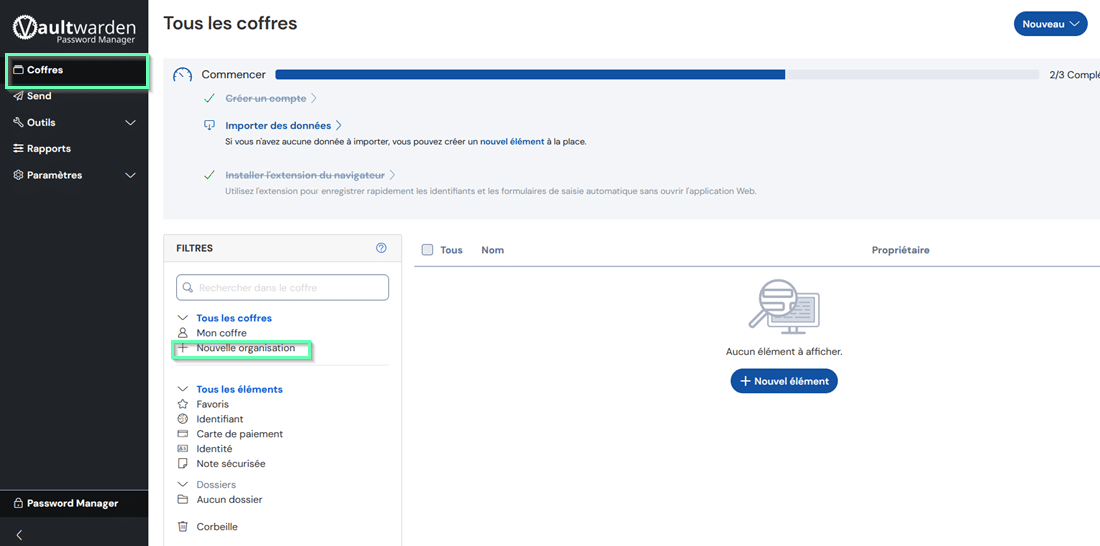
Cliquez sur : + Nouvelle organisation
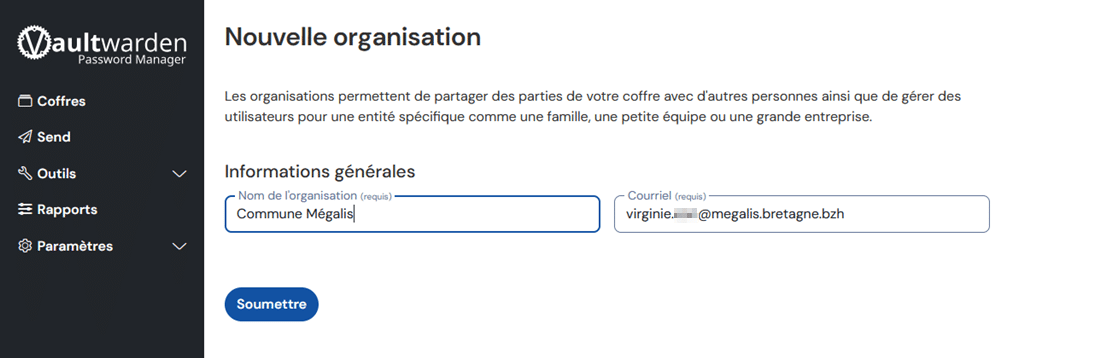
Le nom de l’organisation reprend le nom de la commune ou de l’EPCI
Le courriel à renseigner est celui de l’administrateur du coffre-fort de l’organisation
Puis Cliquez sur : Soumettre
3. Inviter des utilisateurs (se fait dans l’onglet Organisations)
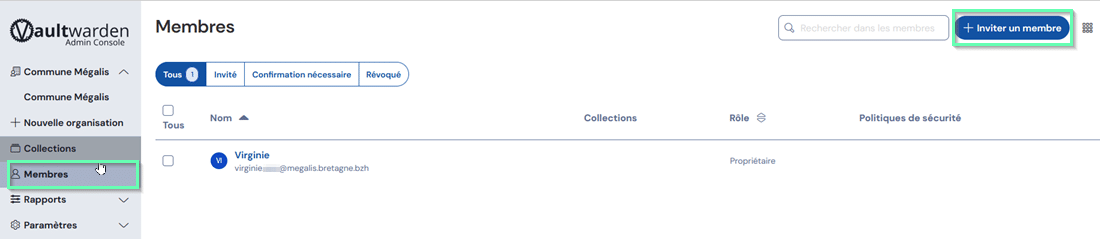
Dans Organisations, aller sur l’onglet Membres puis cliquer sur « + Inviter un membre »
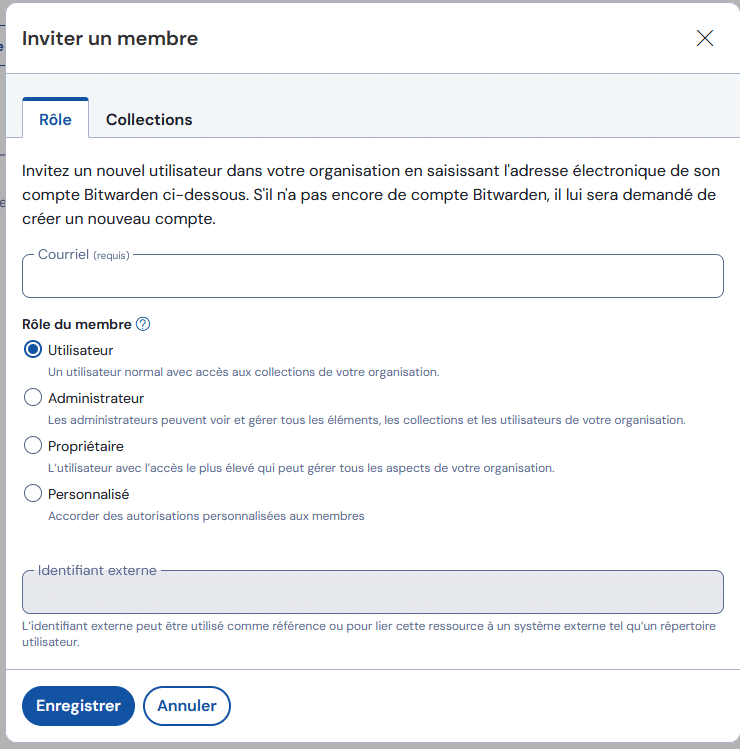
Courriel : renseigner le mail de l’utilisateur à inviter. Possibilité d’inviter jusqu’à 20 utilisateurs – 20 mails en séparant les adresses mails par une virgule
Définir le rôle à attribuer au membre
Puis Cliquez sur : Enregistrer
Créer les comptes de vos membres
- Création des comptes des membres (se fait dans l’onglet Organisations)
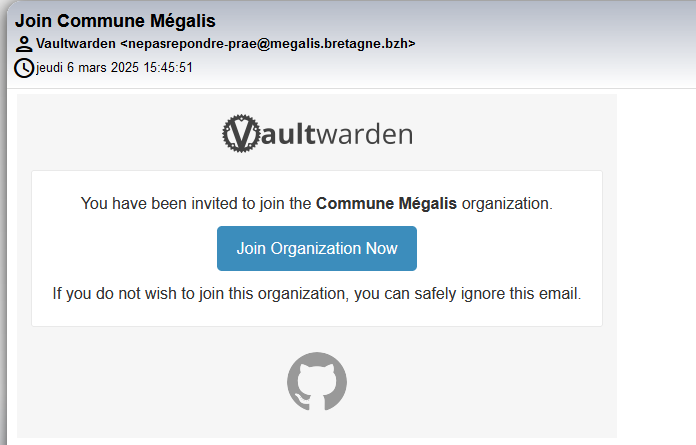
Une fois l’invitation envoyée, chaque utilisateur est invité à se créer un compte dans le coffre-fort de la collectivité.
Chaque membre devra créer son compte en cliquant sur : « Join Organization Now ».
Une fois le compte de l’utilisateur créé, il devra s’authentifier à l’application.
- Validation des comptes des membres
Une fois les comptes créés, l’administrateur devra les valider
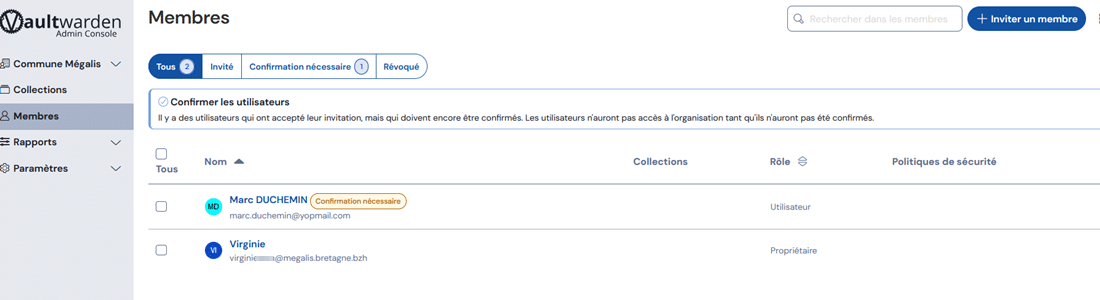
Allez ensuite sur l’onglet « Membres » et cliquez sur  du compte à valider
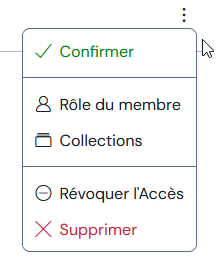
Puis cliquez sur : Confirmer
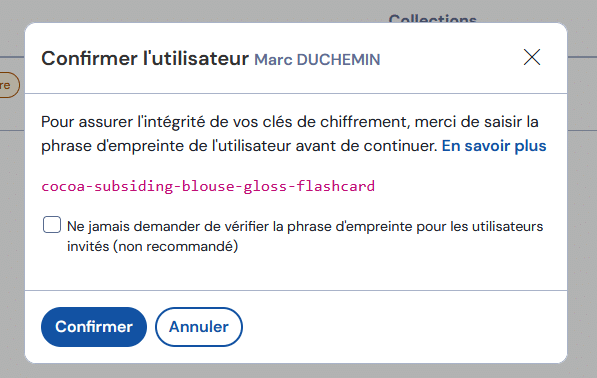
Cliquez sur : Confirmer
Gérer les droits d’accès des membres sur le coffre-fort de votre collectivité
Attribution des droits d’accès sur le coffre-fort de l’organisation
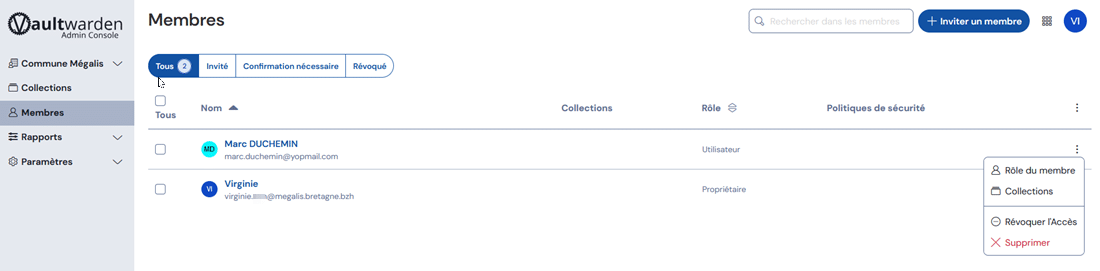
Dans l’onglet Membres cliquez sur pour attribuer un droit d’accès à la collection
Cliquez sur collections
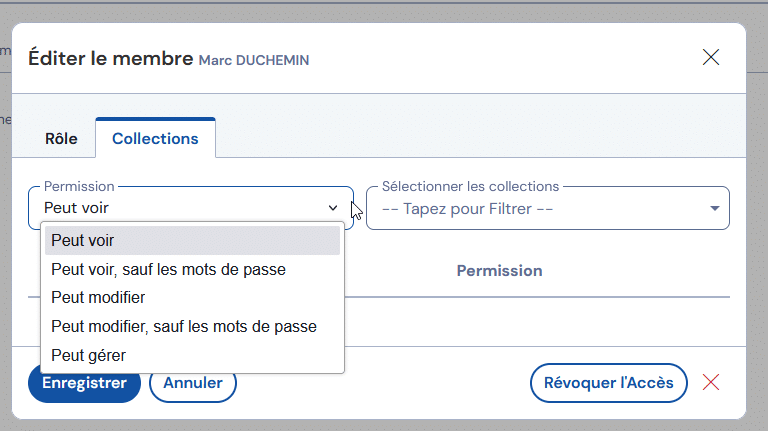
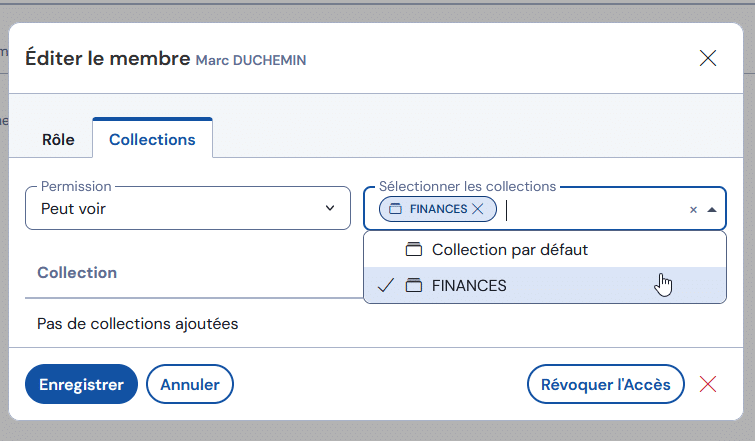
- Attribuez la permission souhaitée sur la collection
- Cliquez sur : Enregistrer
Le coffre fort de l’organisation se trouve sur la collection par défaut.
Chaque membre possède son propre coffre-fort personnel.
Ne sont à mettre dans la collection par défaut uniquement les mots de passe partagés au sein de la collectivité.
Il est possible de créer des collections pour « cloisonner » le coffre-fort de la collectivité (collection par service par exemple).