Description
Ce tutoriel vous montre comment vérifier la période de validité de votre certificat d’authentification électronique étape par étape.
Vérifier la période de validité d’un certificat électronique
IMPORTANT : utilisez un ordinateur sur lequel le certificat électronique a déjà été utilisé pour procéder à la vérification.
1. Branchez votre certificat électronique sur votre ordinateur.

Pour le pilote Hashlogic
1. Cliquez sur l’icône dans la barre des tâches de votre ordinateur pour ouvrir le gestionnaire de certificats.

La barre des tâches se généralement trouve en bas à droite de votre écran à côté de la date et de l’heure.
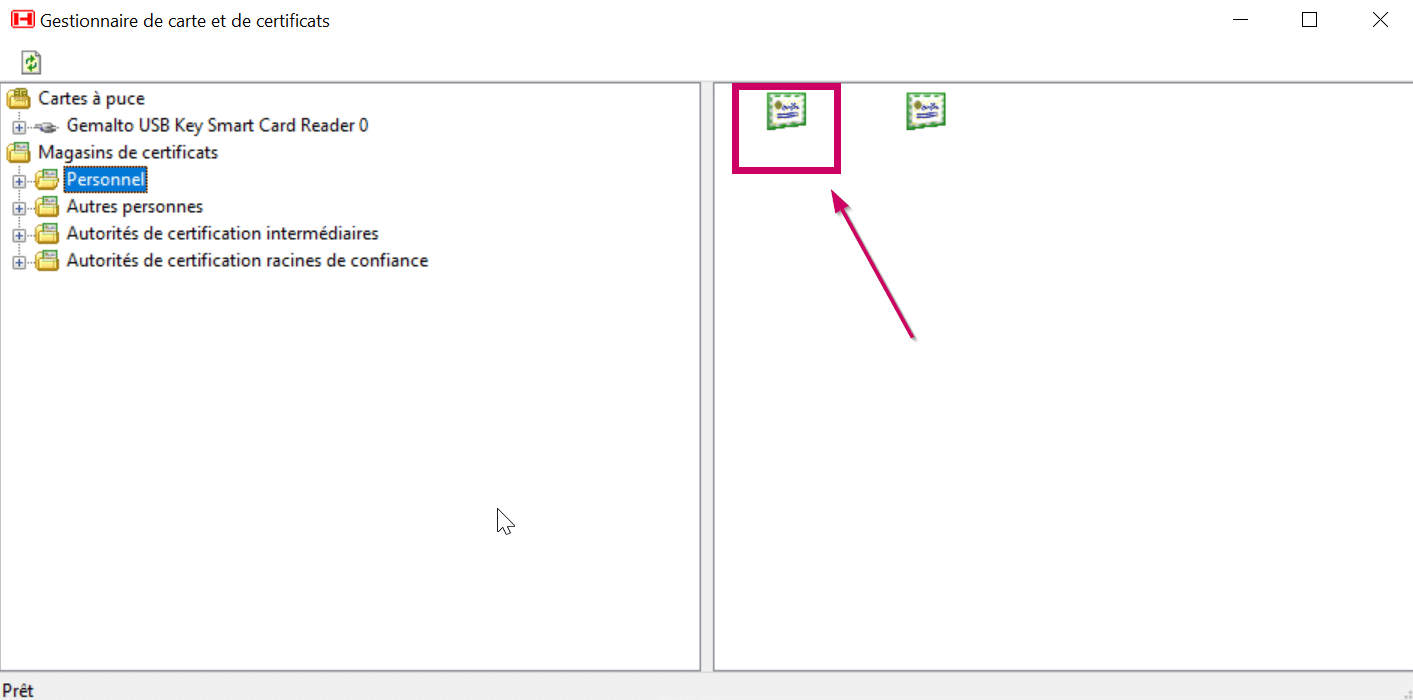
2. Le Gestionnaire de carte et de certificat s’ouvre.
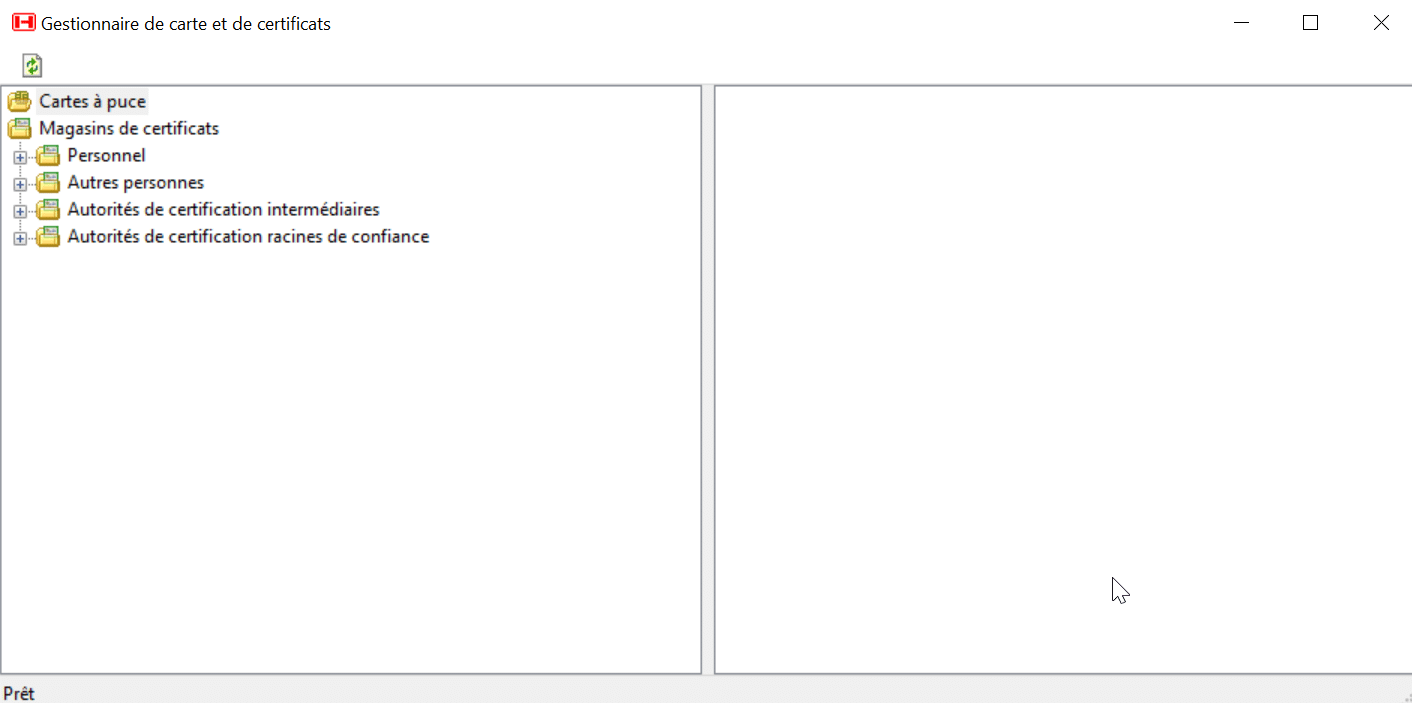
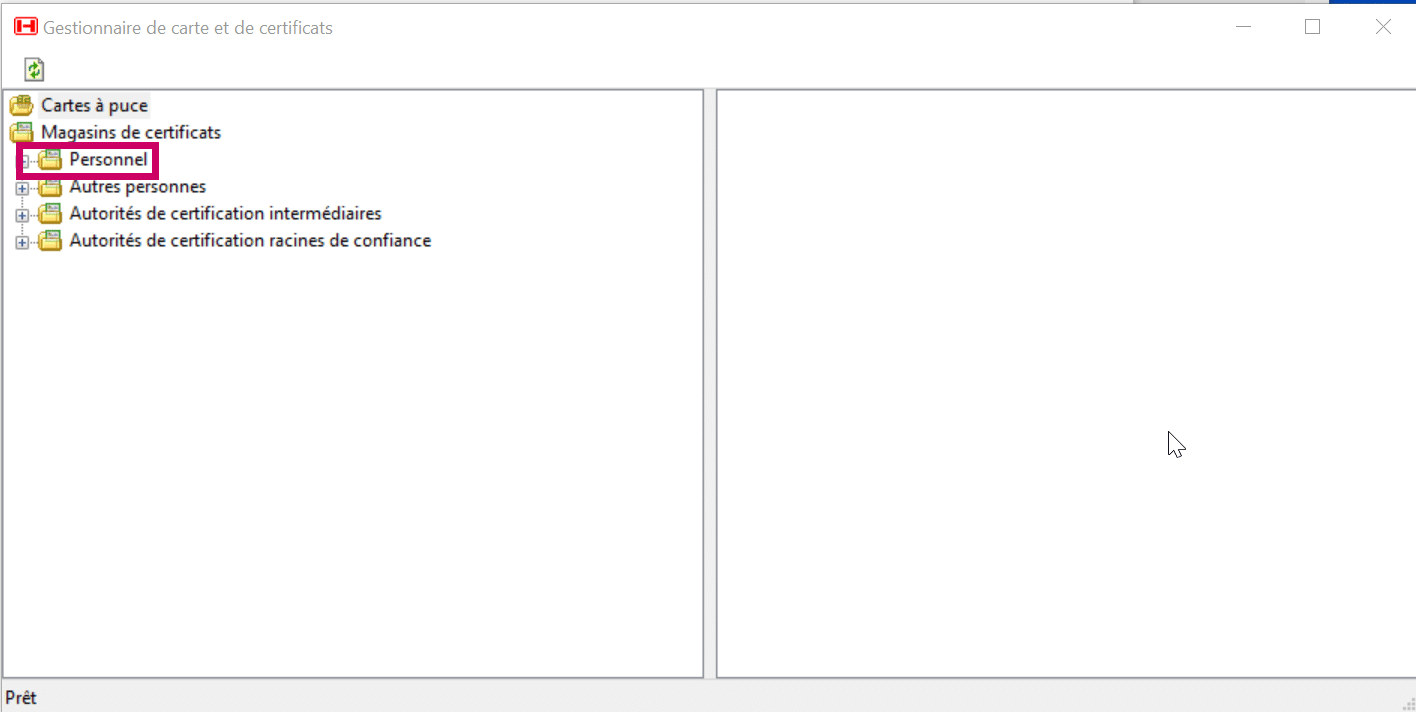
3. Dans la fenêtre qui s’ouvre, cliquez sur « Personnel ».
4. Dans notre exemple, deux certificats sont disponibles sur la clé
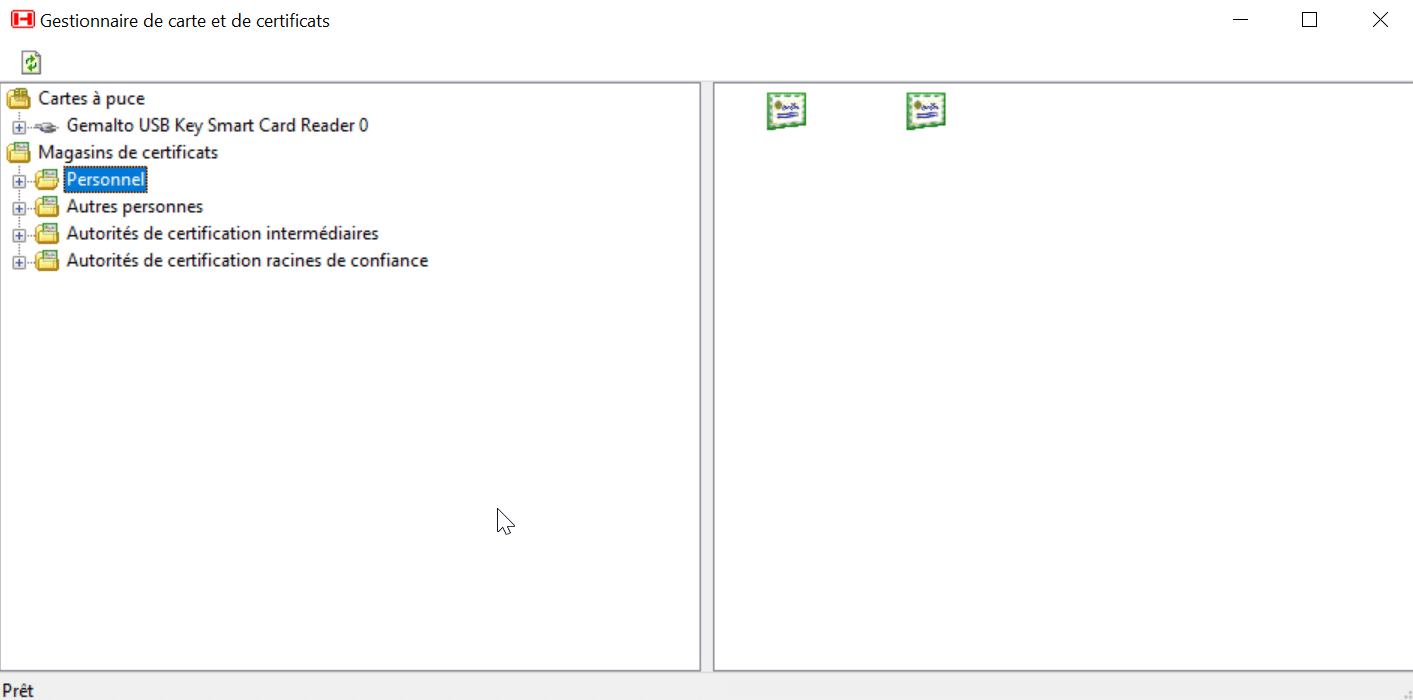
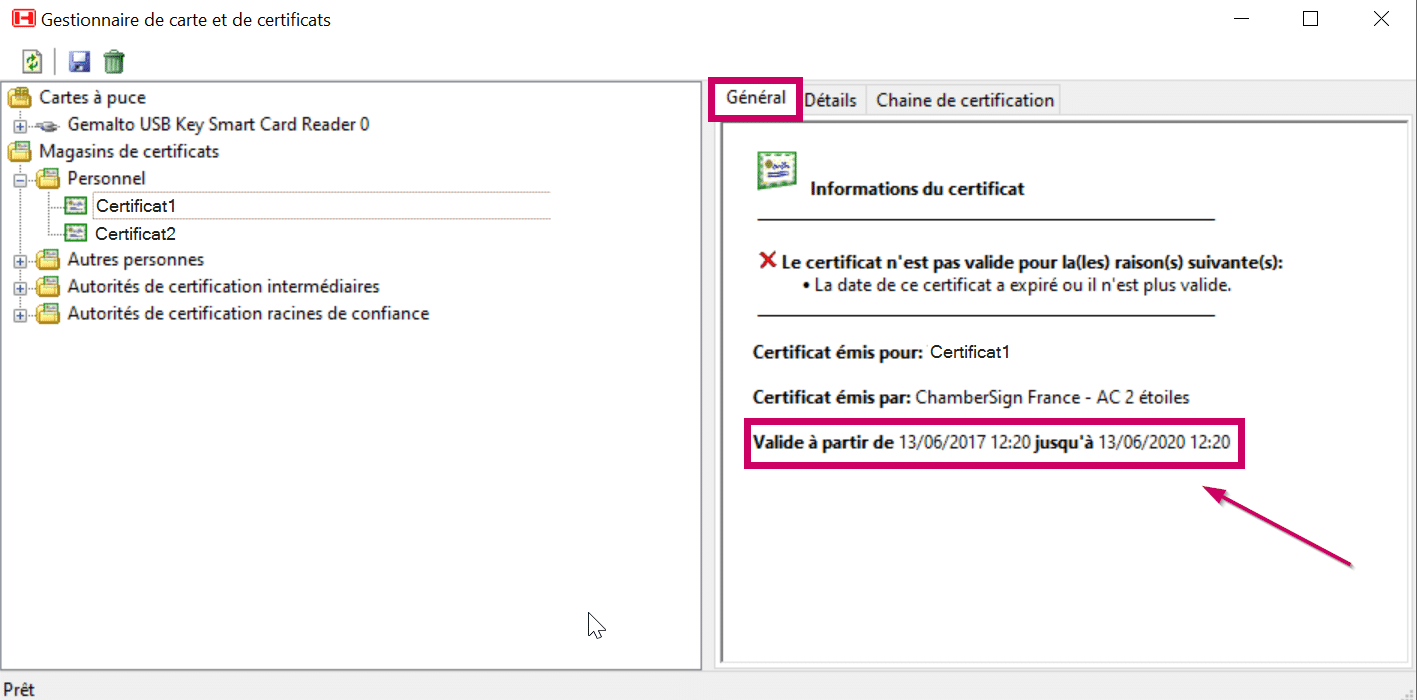
5. Puis double-cliquez sur le certificat dont vous voulez vérifier la validité.
6. Les informations du certificat s’affichent, notamment sa période de validité.
Pour le pilote Idopte
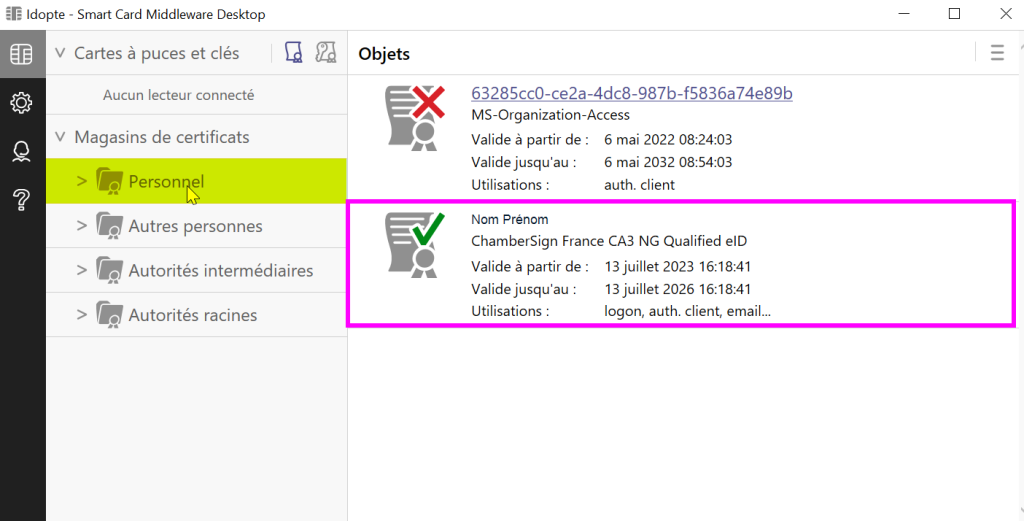
Si vous avez un icône qui ressemble à une puce sur votre barre des tâches en bas à gauche de votre écran, alors vous avez un pilote ADOPTE pour l’utilisation de votre certificat.

1 – Cliquez sur cet icône, vous avez accès à la fenêtre de dialogue avec le certificat installé sur votre poste.
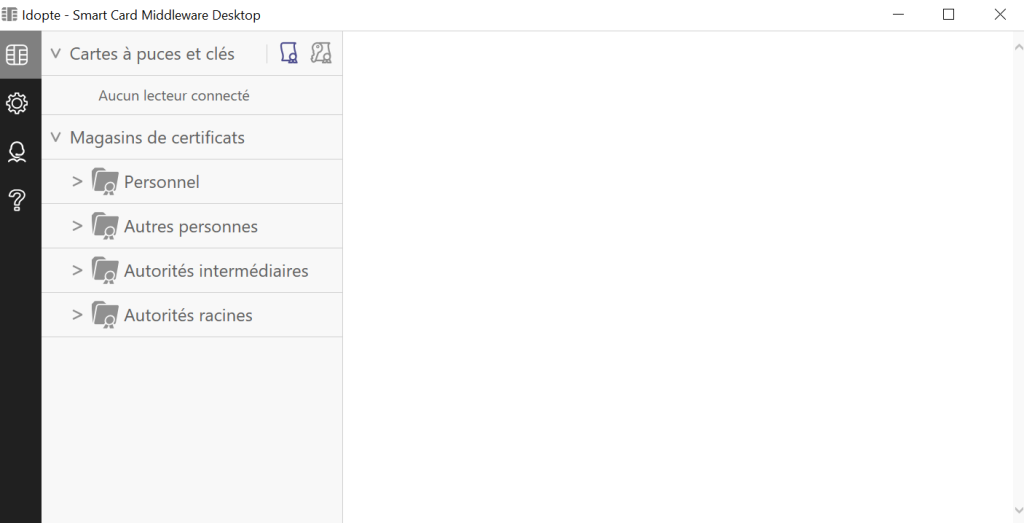
2 – Cliquez sur le dossier « Personnels », ici je vois que le certificat est valide jusqu’en 2026.