Description
Ce tutoriel est à destination des entreprises et montre comment installer FORCE (ex Mon Assistant Marchés Publics – MAMP) sur un MAC.
Installer l’application sur Mac avec une puce Apple
- Dans vos téléchargement, double-cliquez sur le fichier « LOCAL TRUST FORCE » (MAMP)
- Déplacez « LOCAL TRUST FORCE » dans le dossier « Applications »
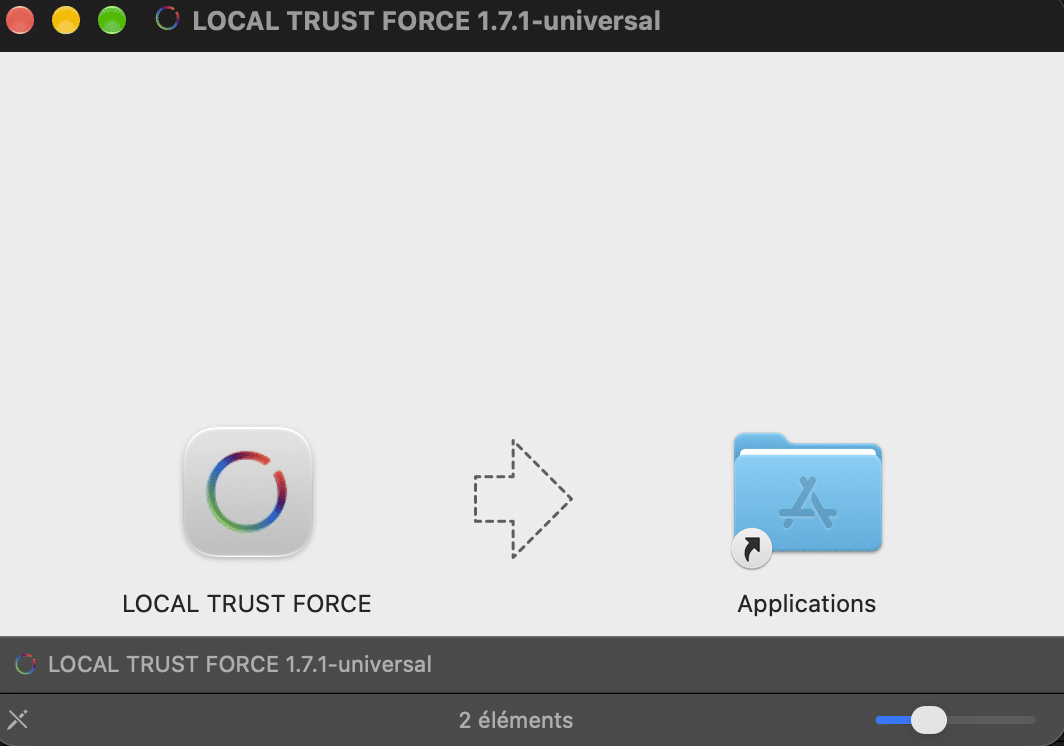
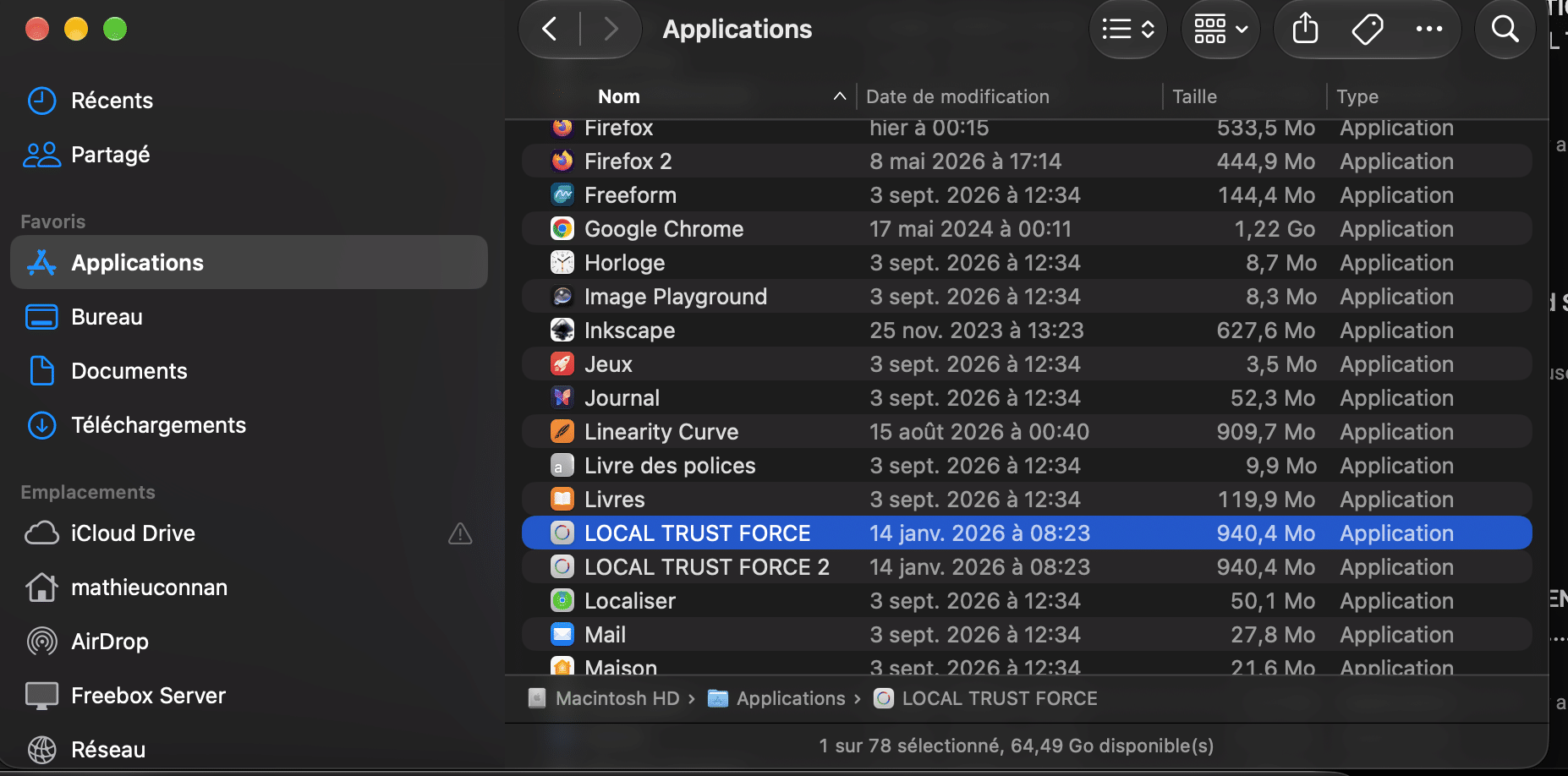
- Dans le dossier « Applications », double-cliquez sur « LOCAL TRUST FORCE » pour ouvrir l’application.
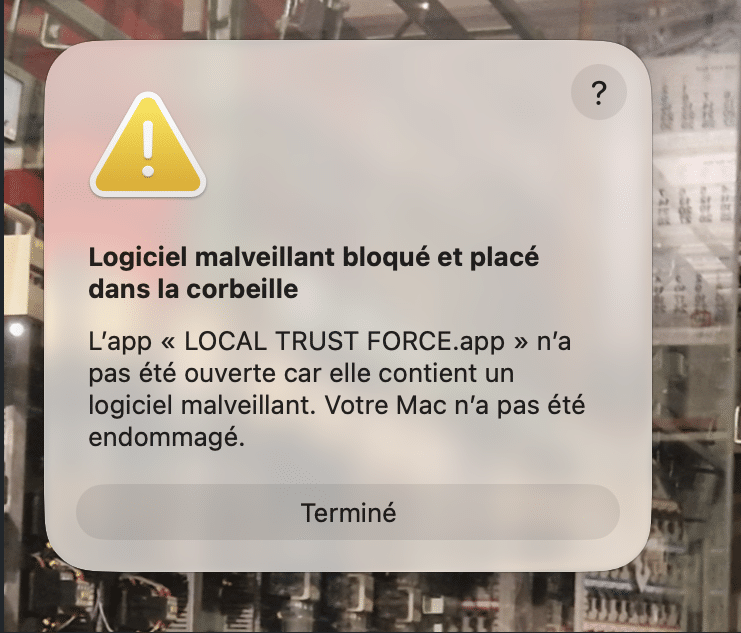
- Si vous tentez d’ouvrir l’application pour la première fois, un message d’erreur indique que l’ordinateur ne peut ouvrir FORCE. Cliquez sur «Terminé ».
- Il faut donc autoriser l’application à être exécutée.
- Dans le dossiers « Applications », faites un clic droit (clic à deux doigts sur le trackpad) ou la touche Ctrl+clic sur le logo de l’application « LOCAL TRUST FORCE »
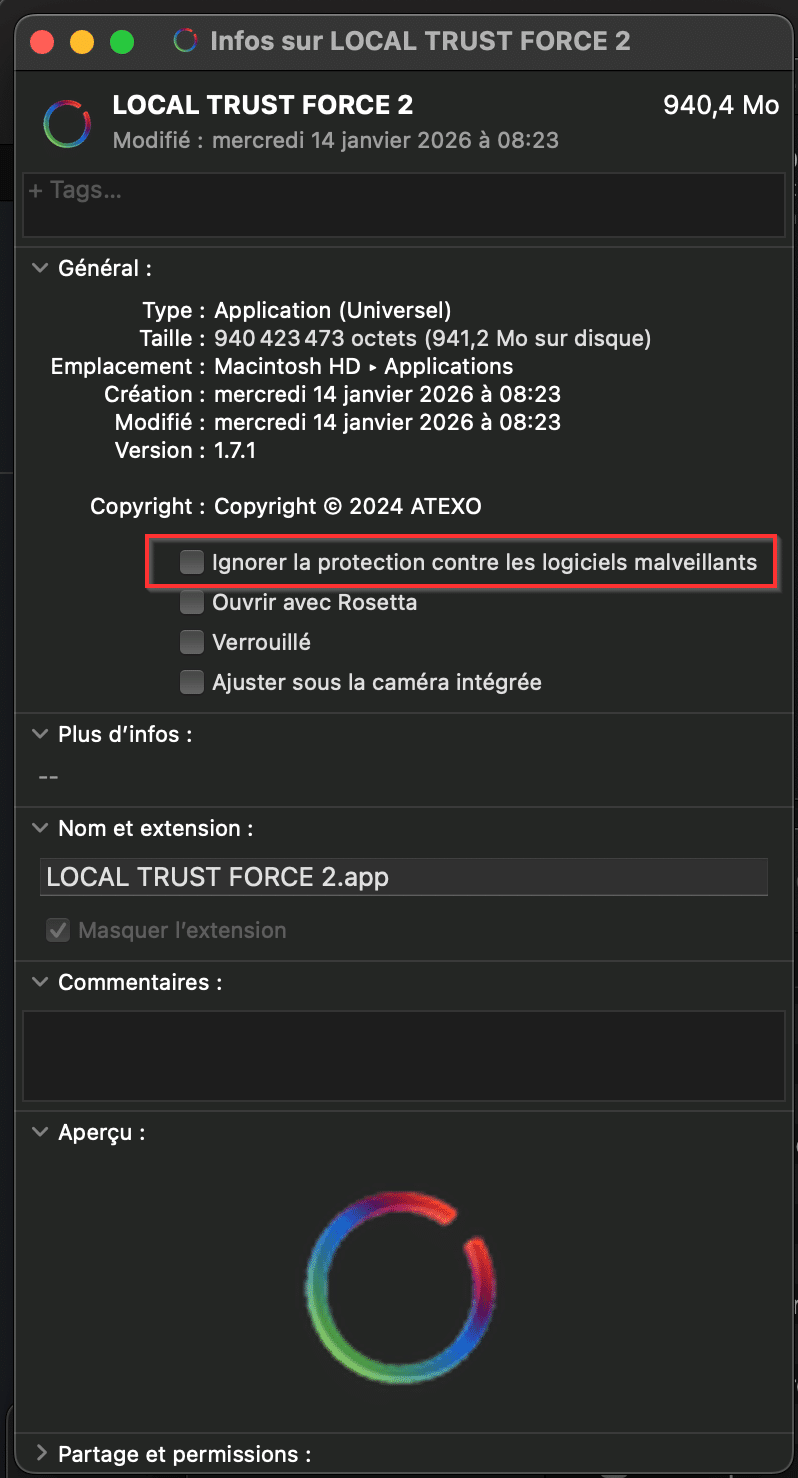
- Dans le menu, cliquez sur « Lire les informations »
- Cochez la case sur « Ignorer la protection contre les logiciels malveillants » et fermez le menu.
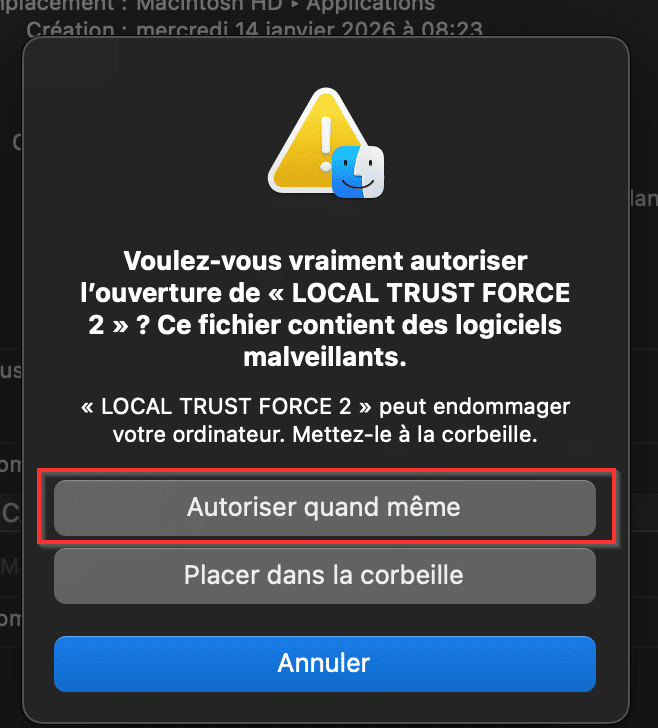
- L’ordinateur vous demandera une première confirmation, cliquez sur « Autoriser quand même »
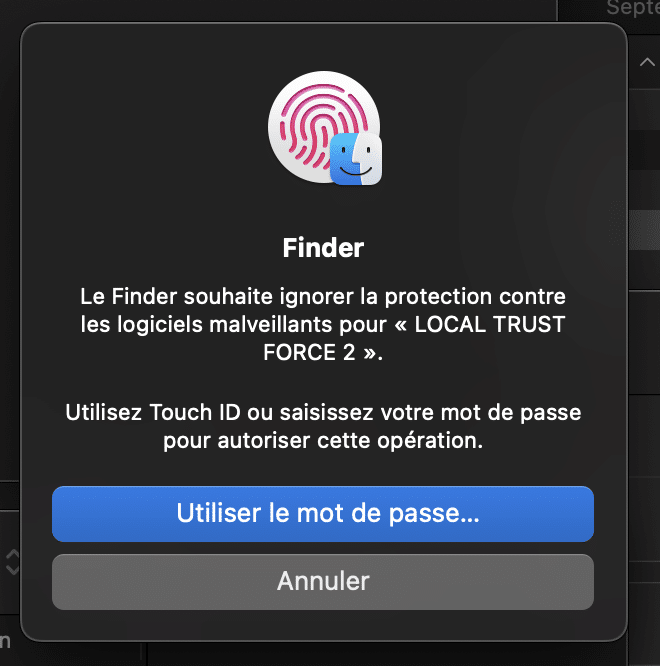
- Une dernière confirmation par mot de passe ou via votre empreinte vous sera alors demandée.
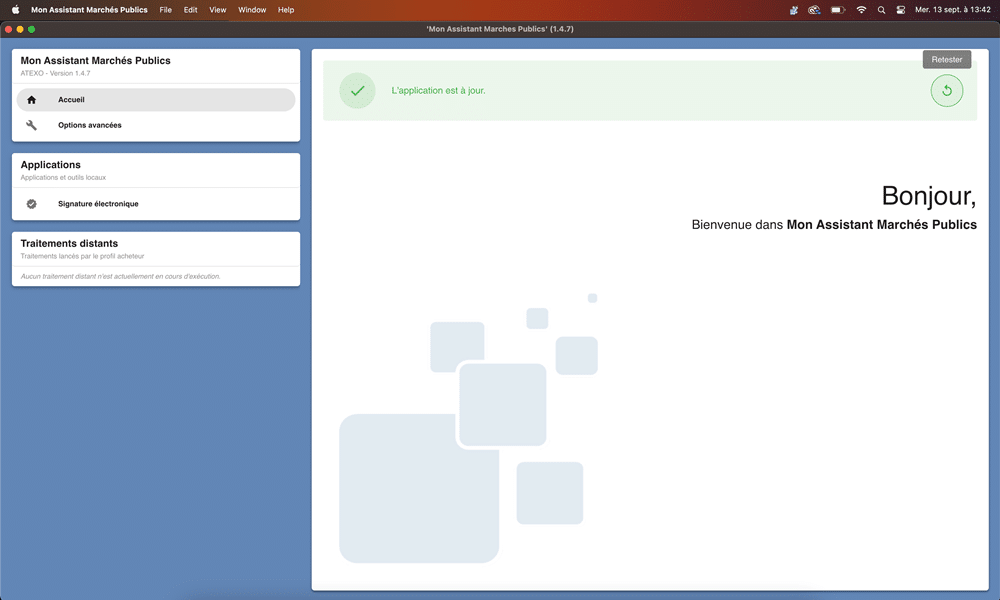
- Vous pouvez maintenant utiliser FORCE
Installer l’application sur Mac avec une puce Intel (avant 2020)
- Dans vos téléchargement, double-cliquez sur le fichier « Mon Assistant Marchés Publics » (MAMP).
- Déplacez « Mon Assistant Marchés Publics » dans le dossier « Applications ».
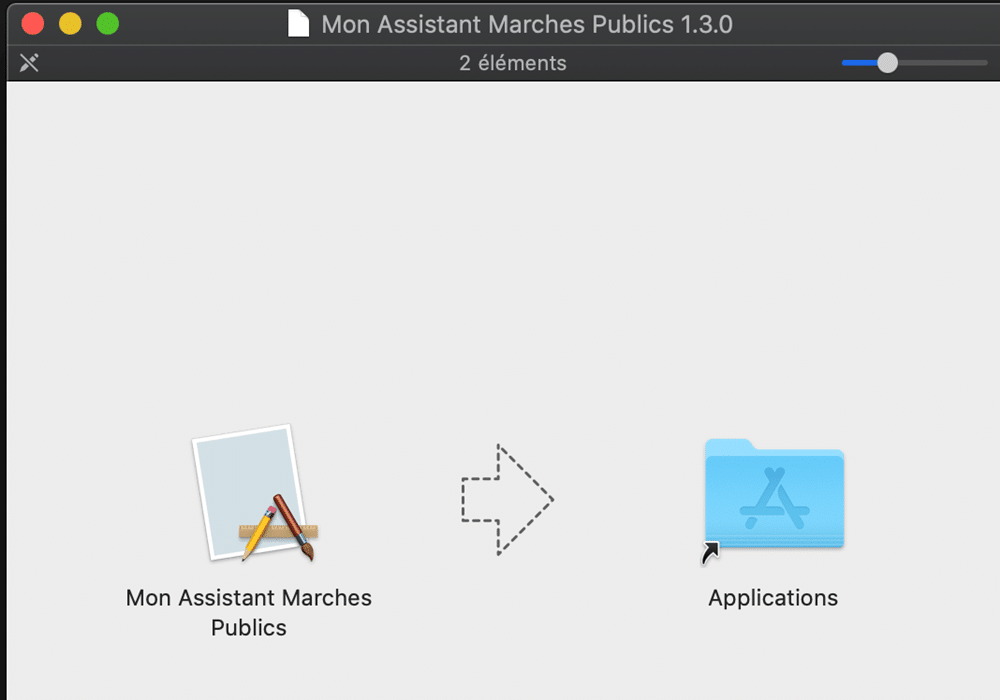
- Dans le dossier « Applications », double-cliquez sur « Mon Assistant Marchés publics » pour ouvrir l’application.
- Un message d’erreur indique que l’ordinateur ne peut ouvrir MAMP. Cliquez sur « Annuler ».
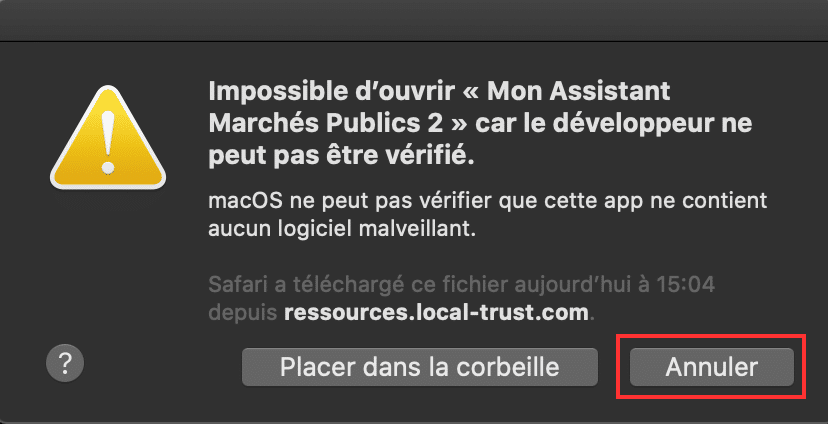
- Il faut donc autoriser l’application à être exécutée.
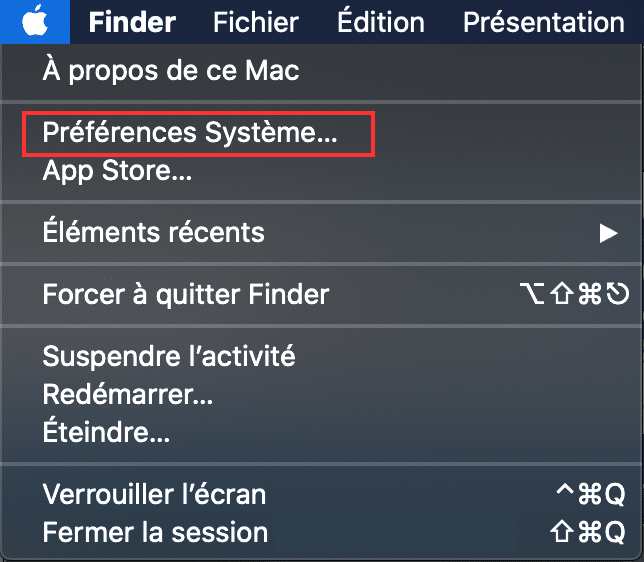
- Allez sur la Pomme en haut à gauche de l’écran.
- Cliquez sur « Préférences Système ».
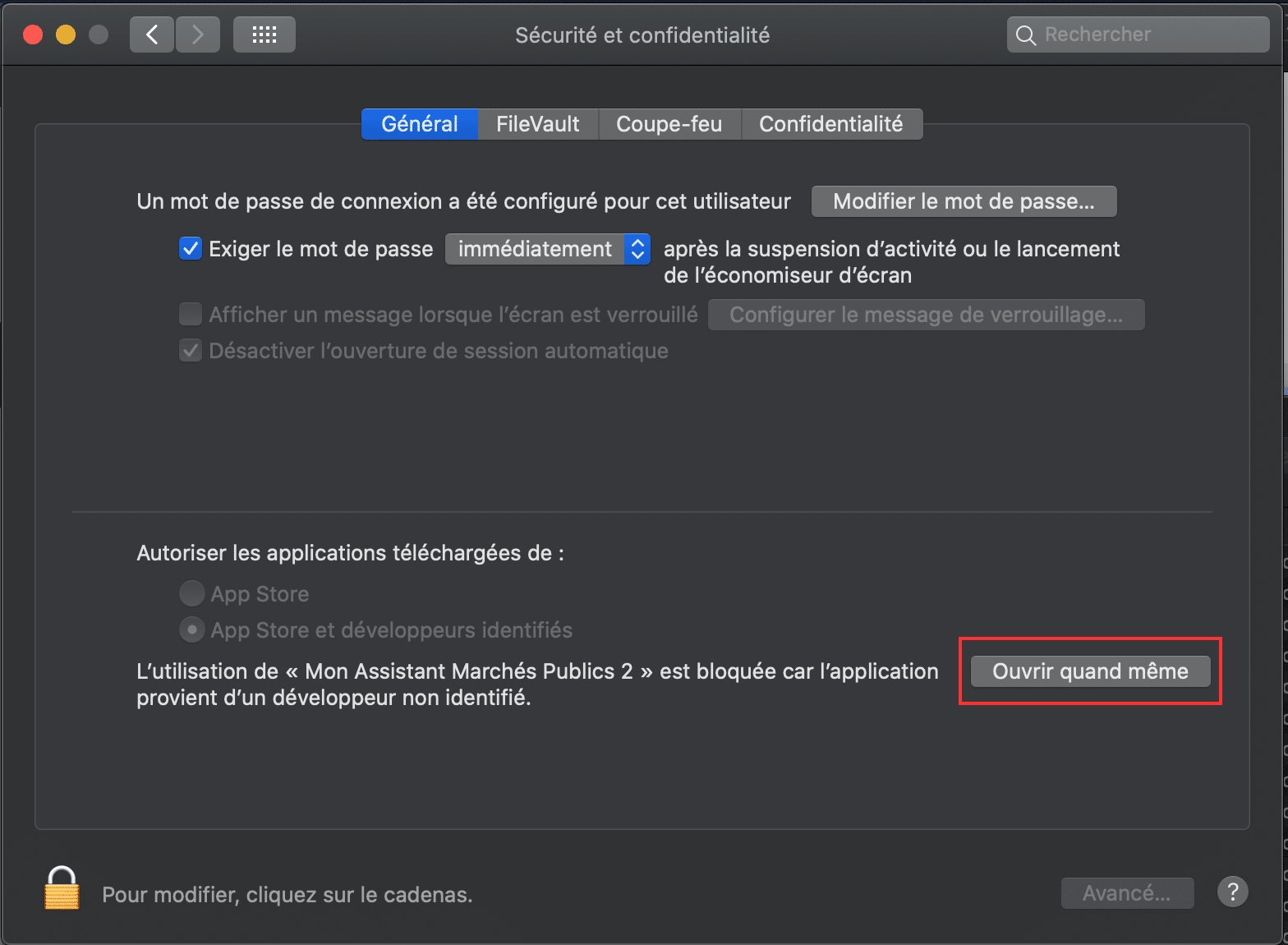
- Une fois dans ce menu, sélectionnez « Confidentialité et sécurité ». En bas de l’onglet « Général », un message indique « L’utilisation de « Mon Assistant Marchés Publics » est bloquée car l’application provient d’un développeur non identifié », cliquez sur « Ouvrir quand même ».
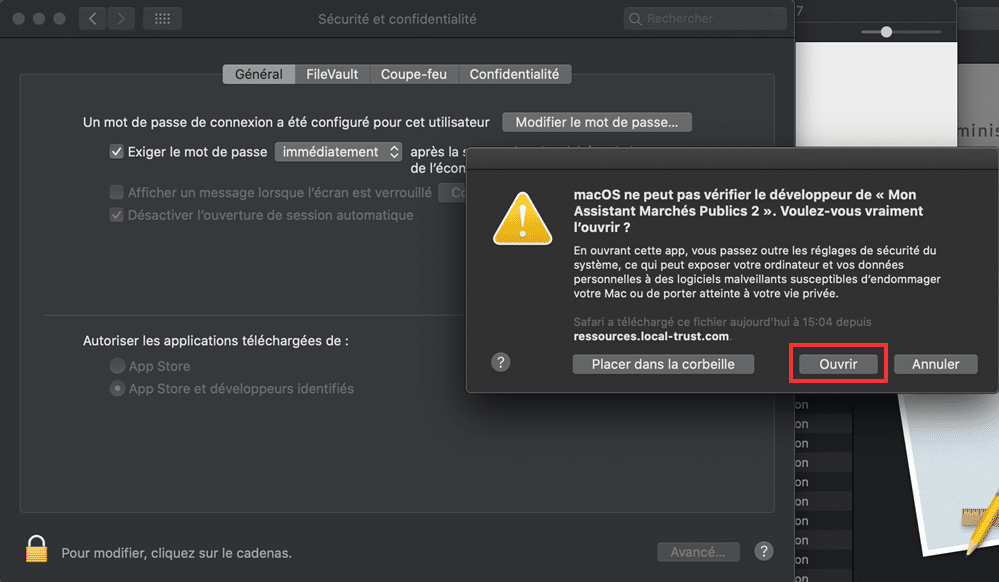
- Il faut ensuite confirmer l’ouverture en cliquant sur « Ouvrir ».
- L’application Mon Assistant Marchés Publics s’ouvre