Description
Ce tutoriel, dédié aux signataires, montre comment signer un bordereau comptable sur le parapheur de Mégalis.

en lien avec votre éditeur de gestion financière et la connexion avec le parapheur Mégalis.
Comment visualiser un bordereau ?
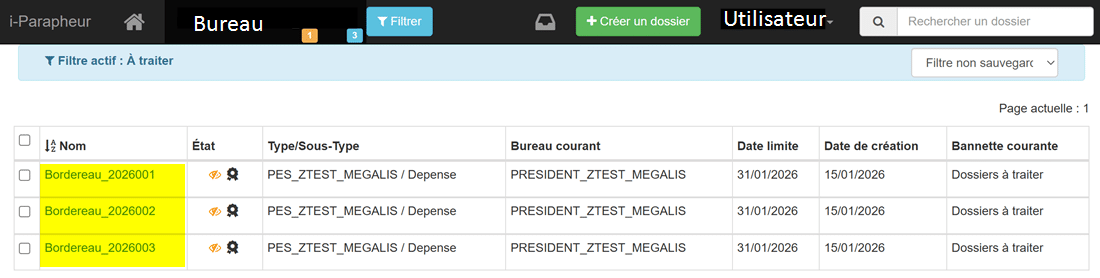
Cliquez sur le nom d’un bordereau afin d’en afficher le détail.
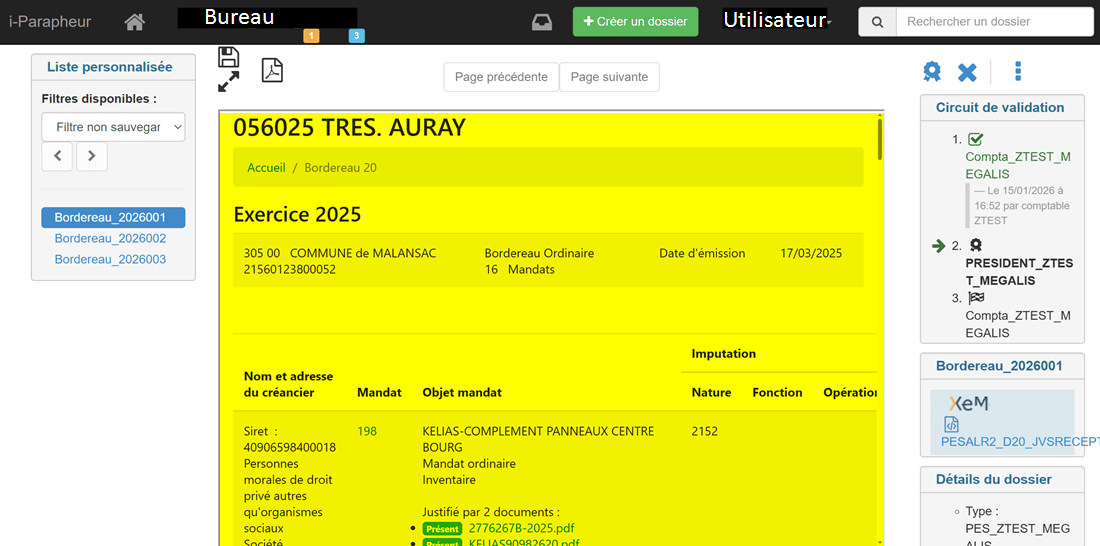
Le bordereau sélectionné s’affiche au centre de cette page.
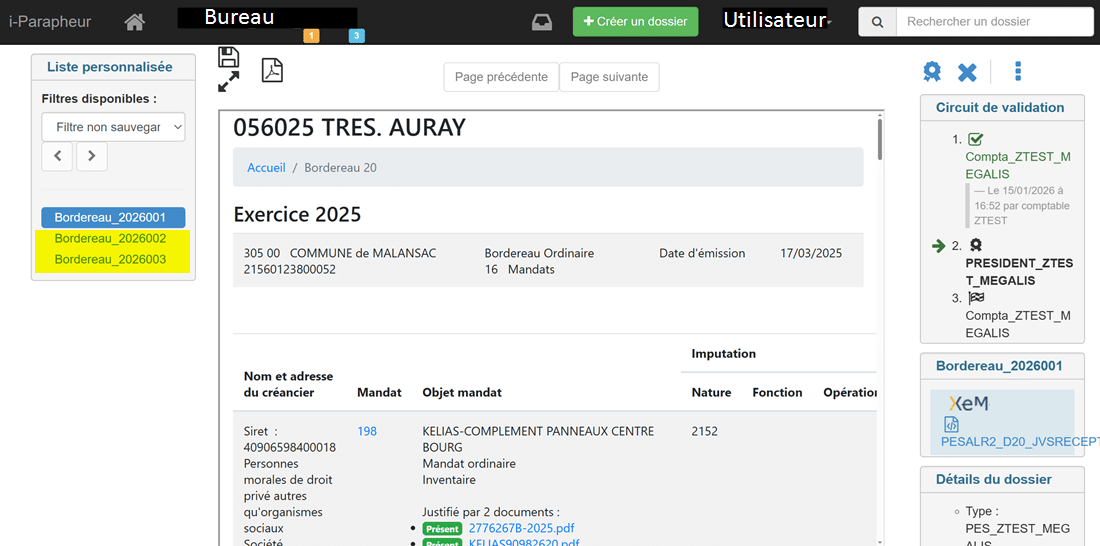
Les autres bordereaux sont aussi accessibles depuis cette page.
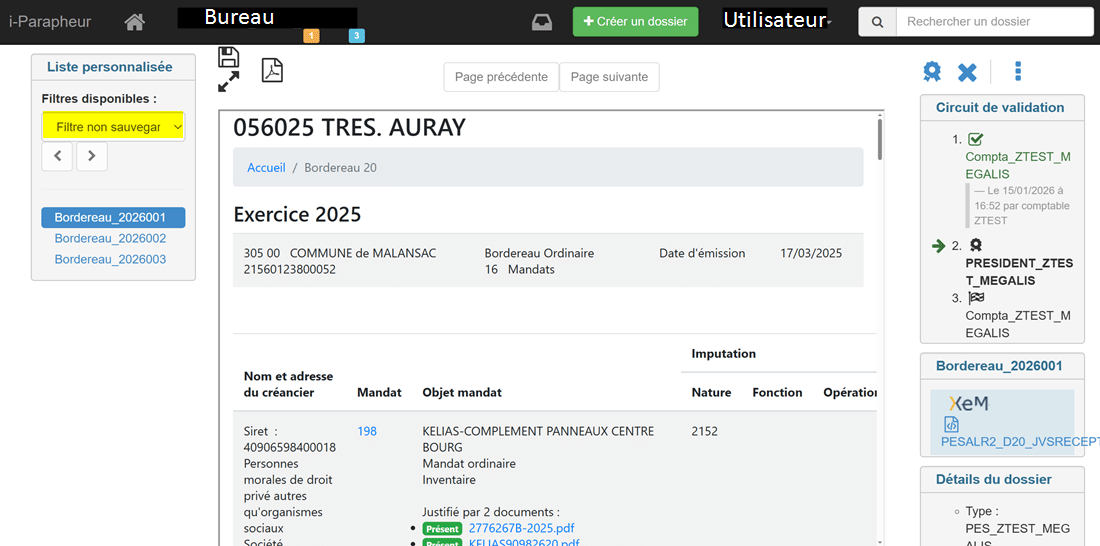
Vous pouvez également jouer sur les filtres pour sélectionner les dossiers « à traiter« , « à transmettre« , « en fin de circuit« , « Rejetés« , « En cours« , « A venir« , « Traités« , « En retard« , « Récupérables« .
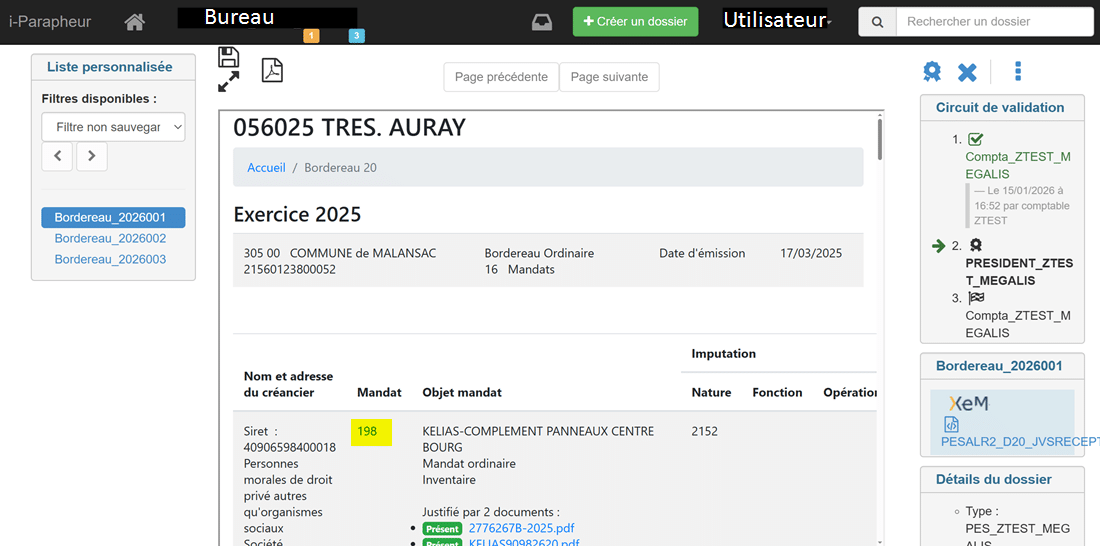
Vous accédez à une vue d’ensemble du bordereau. Vous pouvez cliquer sur chacun des titres ou mandats pour les consulter.
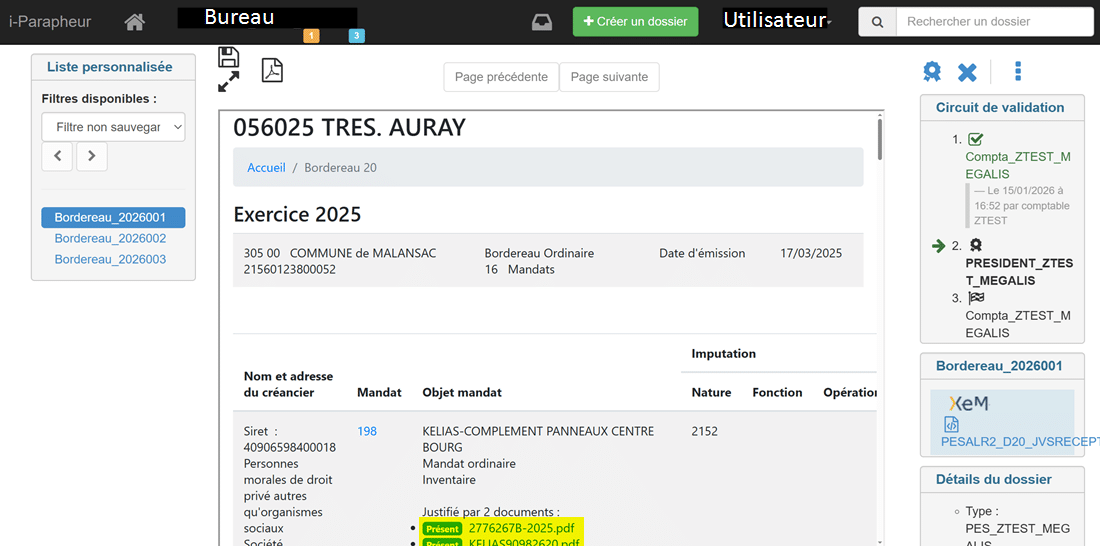
Si une ou plusieurs pièces jointes sont présentes, vous pourrez les consultez en cliquant dessus.
Le document se télécharge, il est accessible dans « Téléchargement«
Le panneau latéral droit
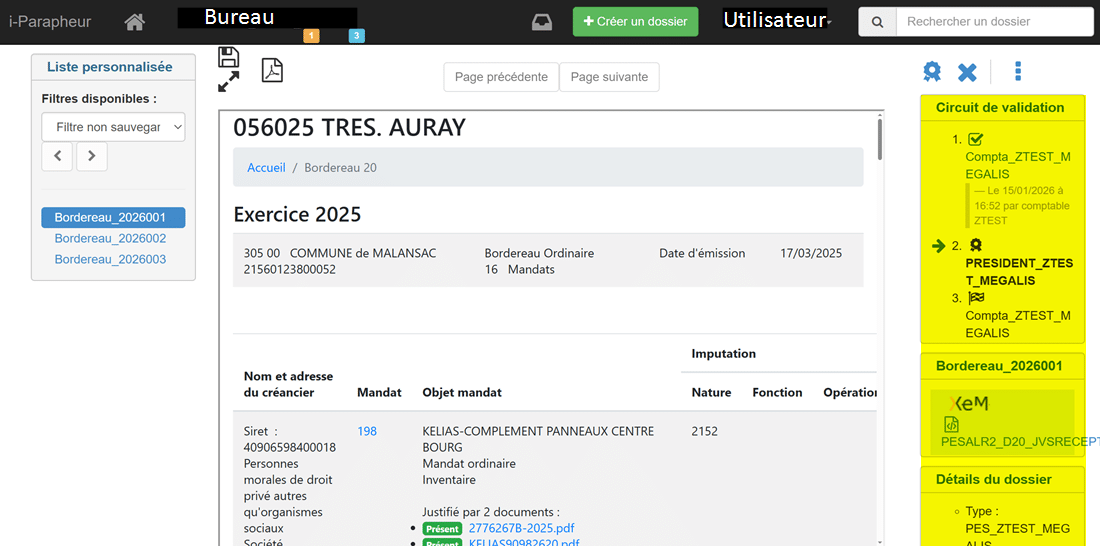
A droite de la visionneuse, plusieurs informations sont disponibles.
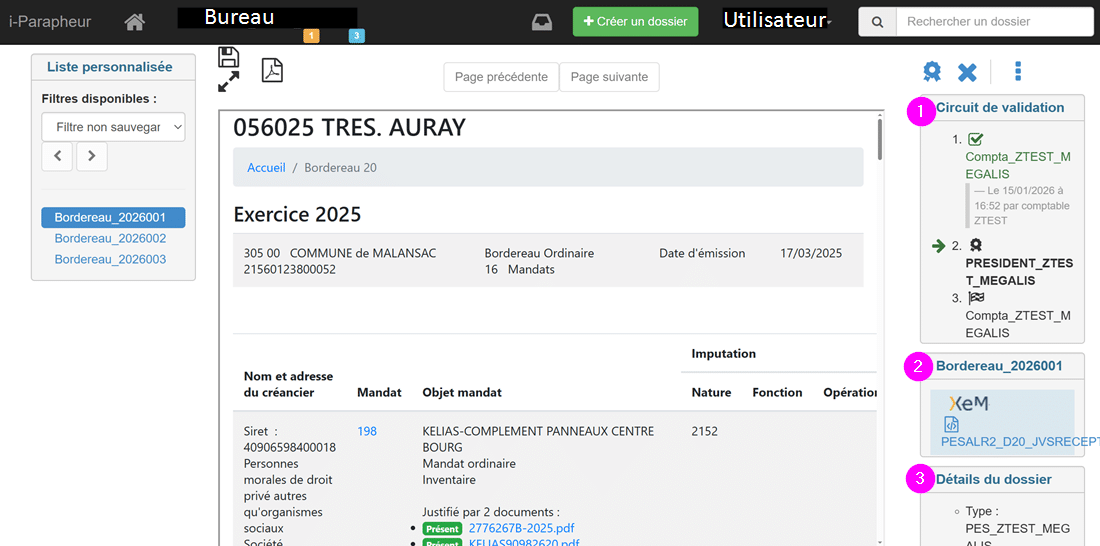
1 : Le rappel du circuit de validation.
2 : Le nom du bordereau
3 : Les détails du dossier
Le cas d’un Visa :
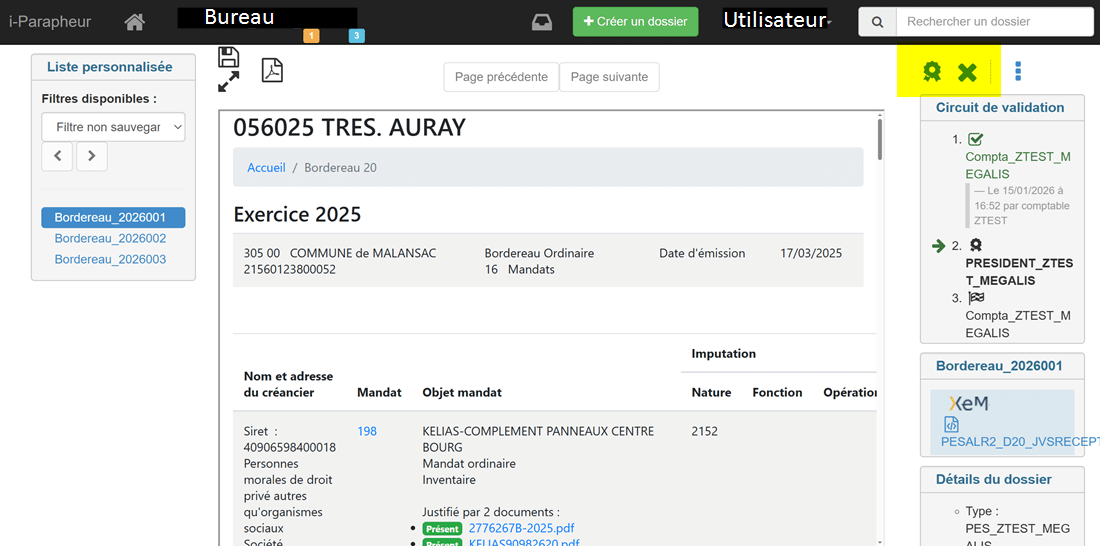
 Le pictogramme « Signature » pour Signer le bordereau visible sur cette page.
 Le pictogramme « Rejet » dans le cas où vous ne souhaitez pas signer le bordereau visible sur cette page, mais le renvoyer à l’émetteur.
 Le pictogramme « Visa » pour viser le bordereau visible sur cette page.
Si vous souhaitez rejeter un document
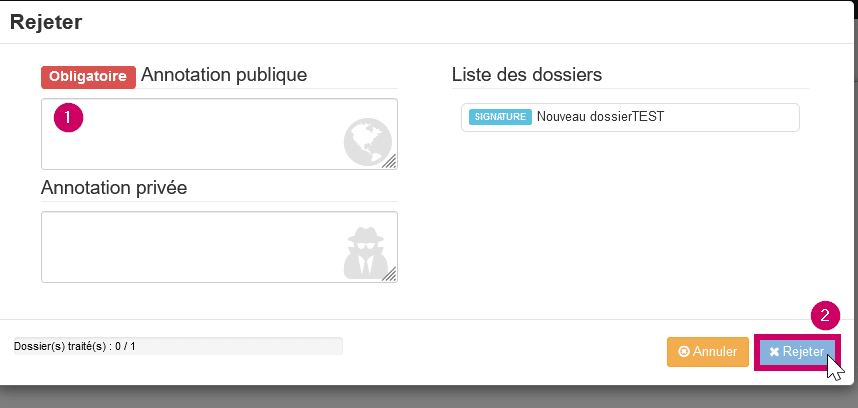
Lorsque vous cliquez sur le bouton « Rejet », cette fenêtre « Rejet » s’ouvre.
Vous devrez obligatoirement renseigner la raison de ce rejet dans cette rubrique « Annotation publique« .
Cliquer ensuite sur « Rejeter » pour rejeter ce bordereau.
Si vous souhaitez signer un document
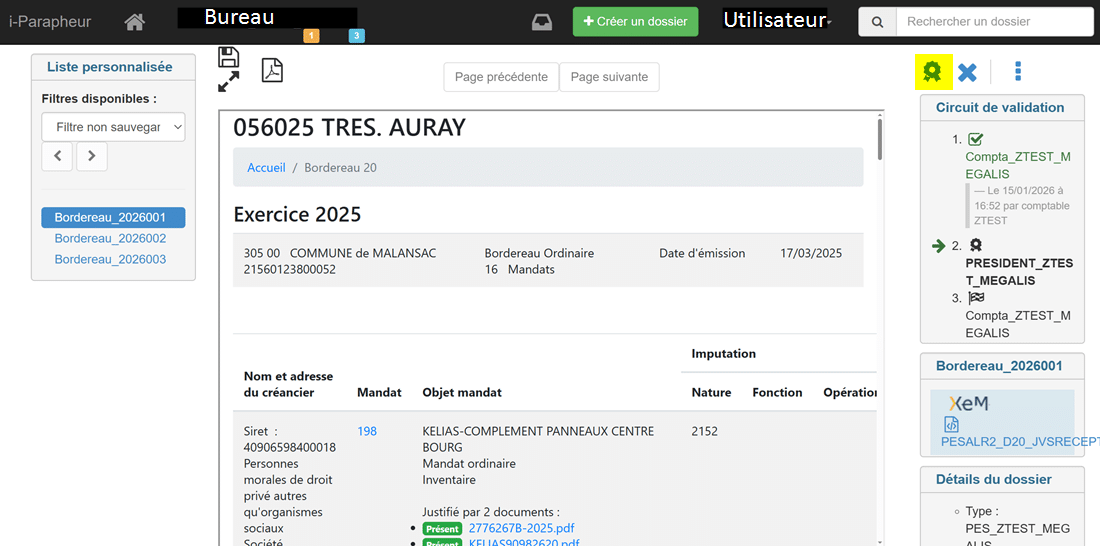
Cliquez sur le bouton « Signature »
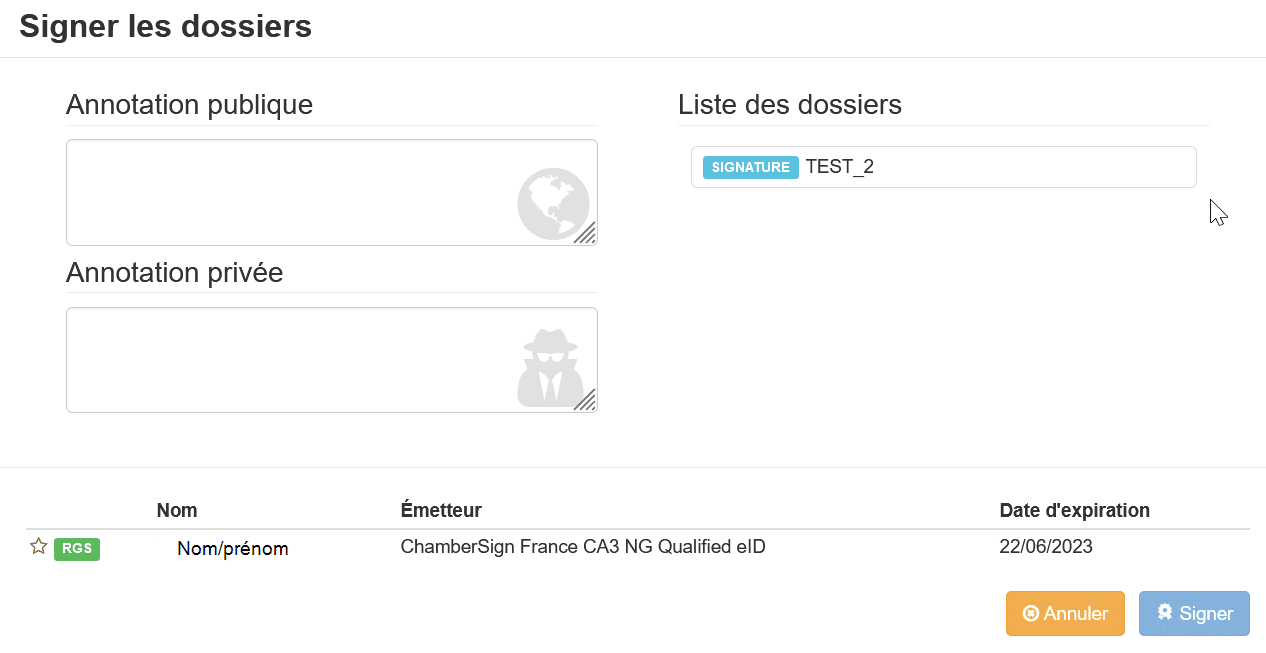
Une fenêtre s’ouvre indiquant le bordereau qui va être signé.
Les certificats électroniques présents sur votre poste apparaissent également dans cette fenêtre.
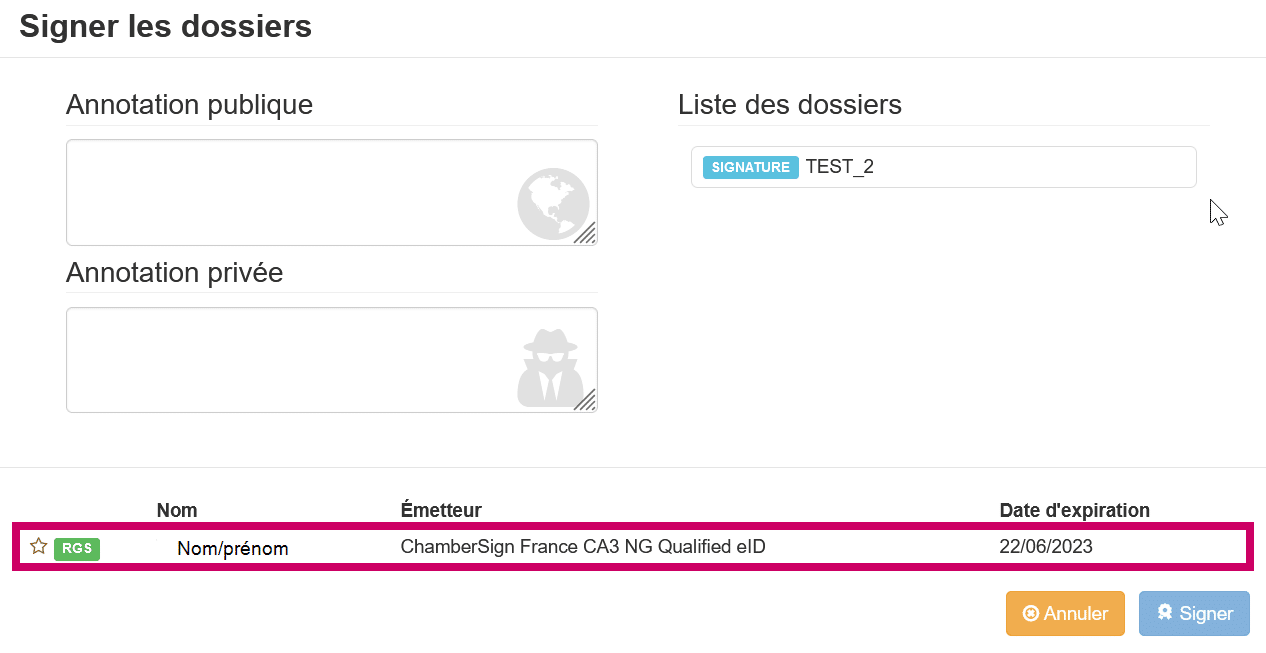
Sélectionnez votre certificat en cliquant dessus.
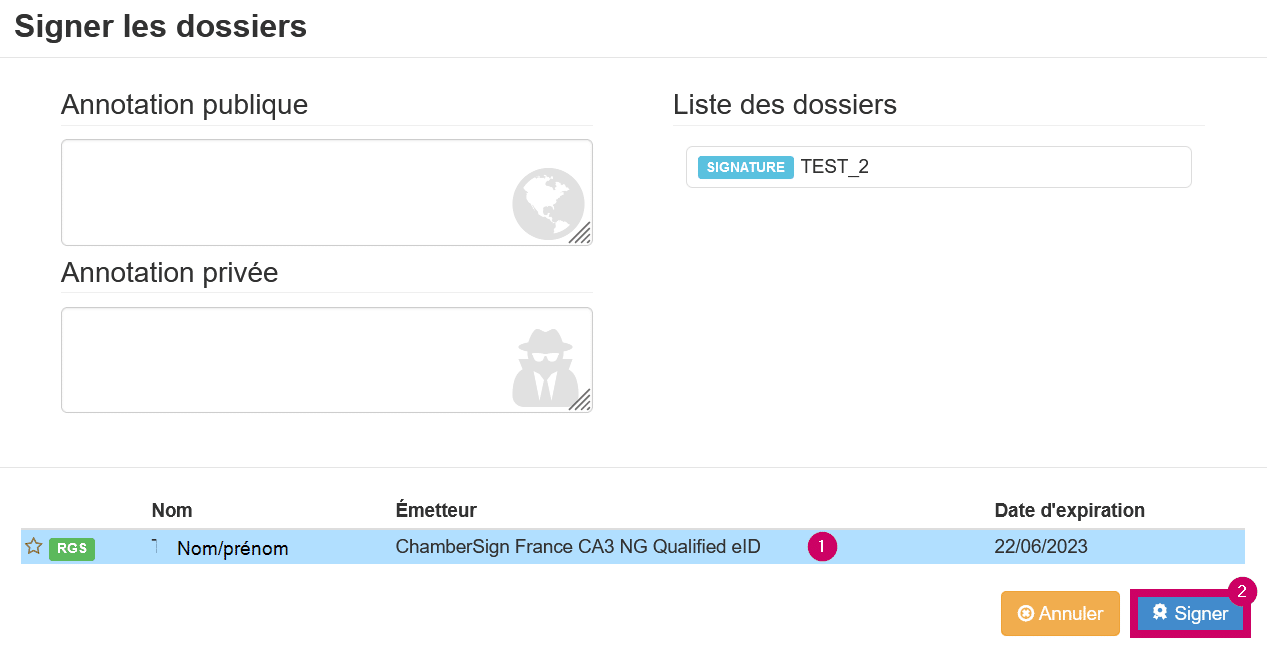
Puis cliquez sur « Signer »
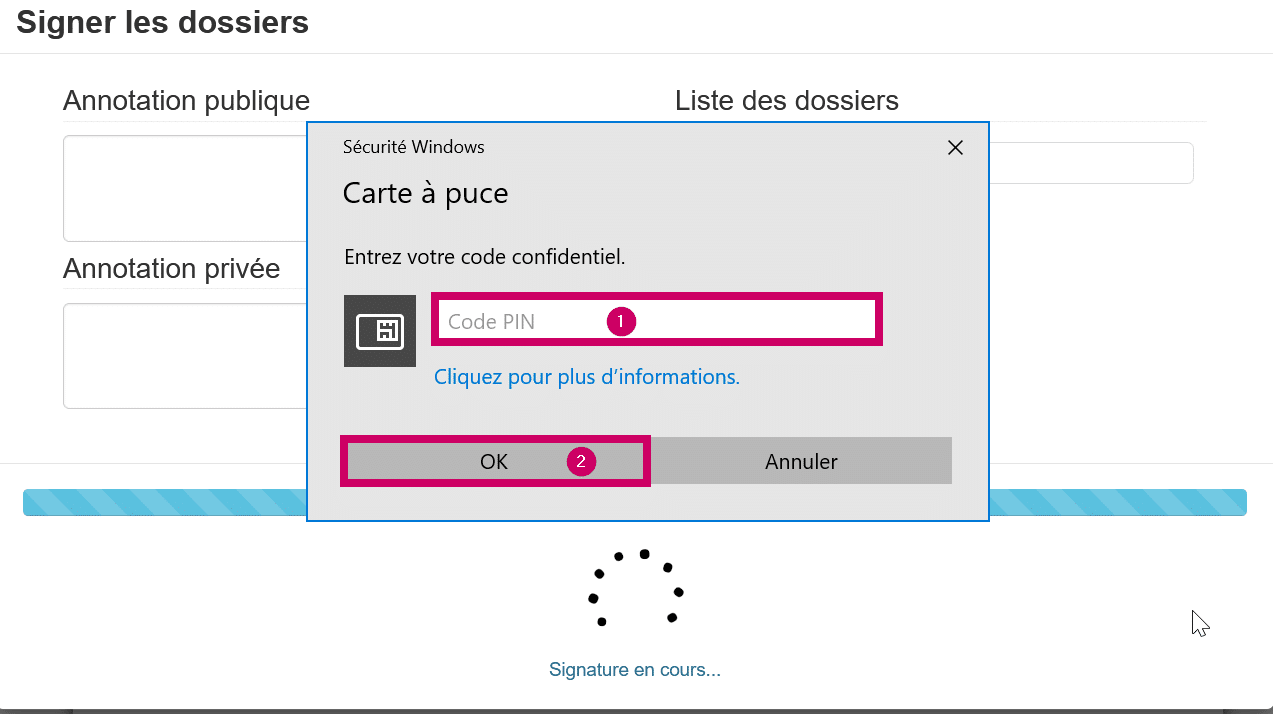
Une petite fenêtre s’ouvre vous invitant à saisir votre code PIN. Saisissez -le puis cliquez sur « OK » pour procéder à la signature du bordereau.
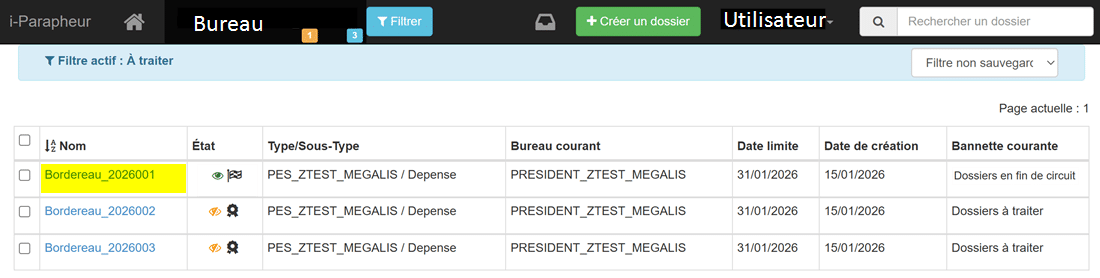
L’opération de signature du bordereau s’est correctement déroulée. Vous êtes redirigé vers le tableau de bord de votre bureau. Le traitement est en cours.
Vous visualisez maintenant le bordereau suivant présent dans la bannette « A traiter«