Description
Ce tutoriel est à destination des usagers qui reçoivent une demande pour signer un dossier envoyé par une collectivité grâce à Signature en ligne.
Bon à savoir
Les usagers n’ont pas besoin d’avoir un compte Mégalis pour utiliser ce service.
 Ne pas utiliser avec Firefox, le volet visualisation ne s’affiche pas correctement.
Je reçois un mail
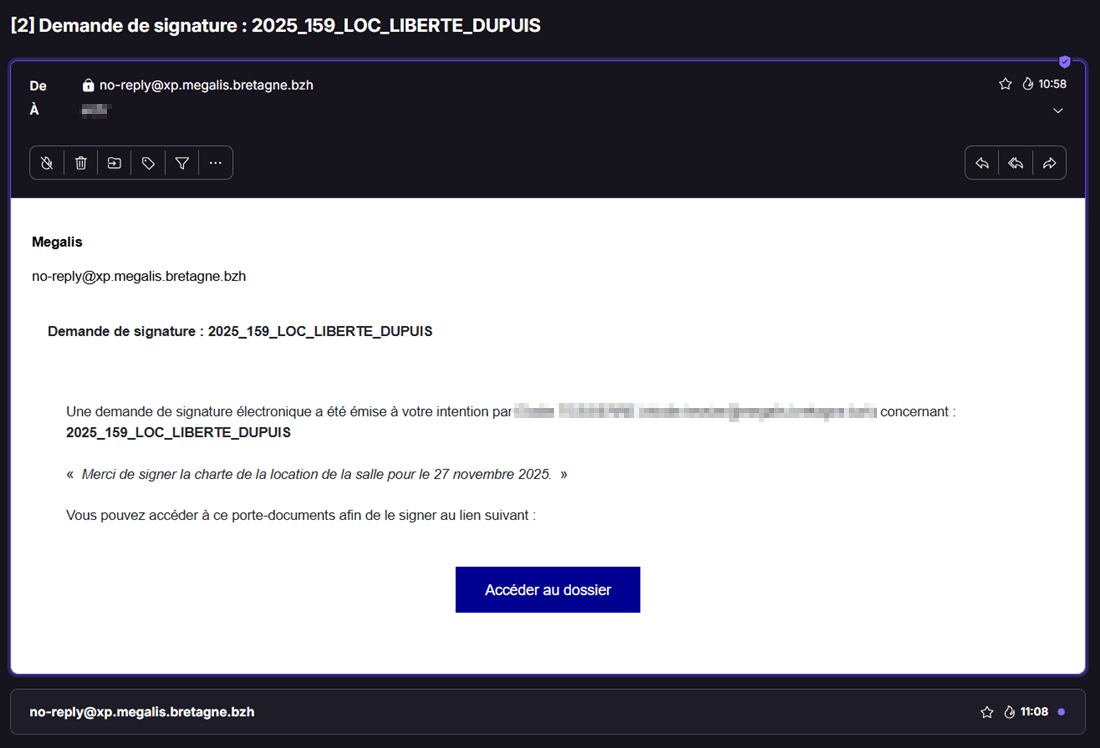
Je clique sur le lien
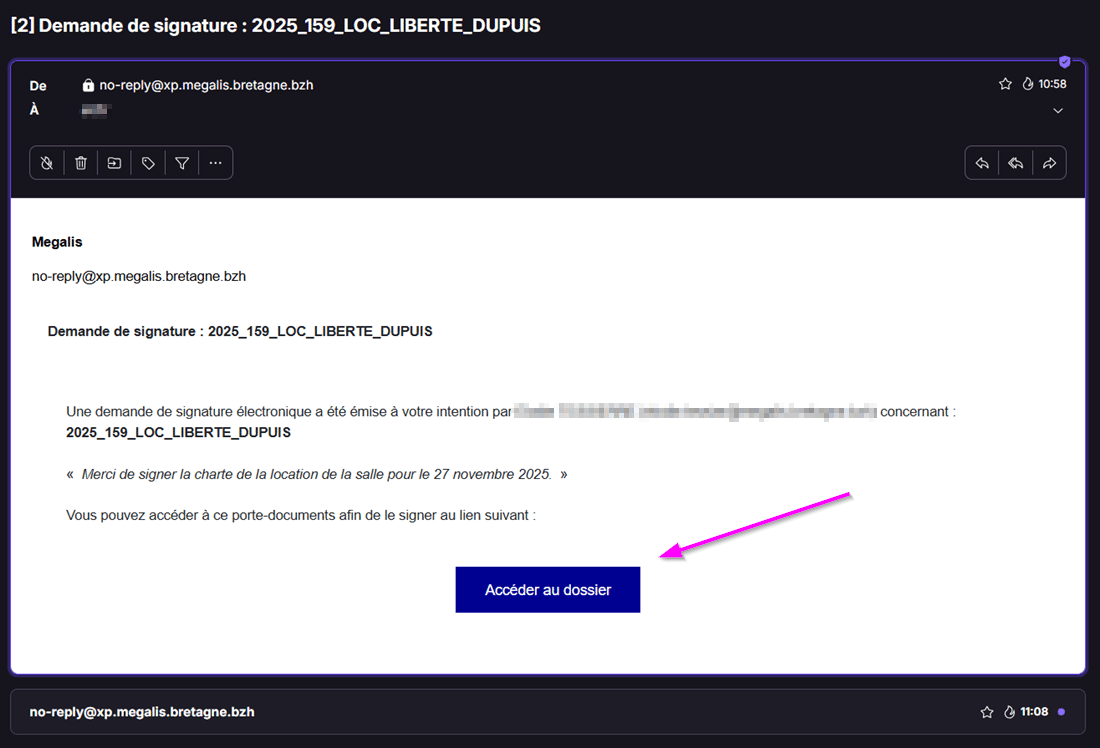
2 – Je clique sur le lien :
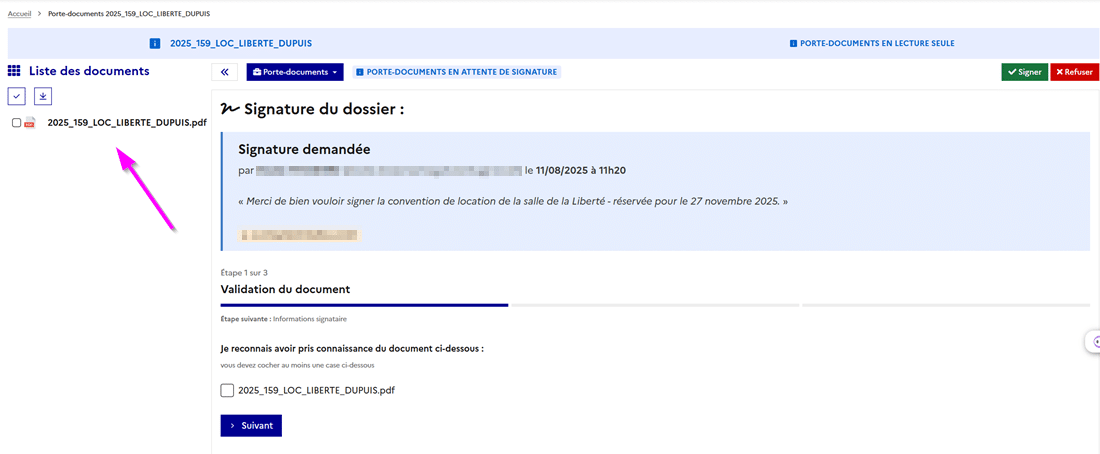
Je visualise le dossier
3 a – Je clique sur le dossier dans le menu à gauche :
3 b – Je visualise le dossier :
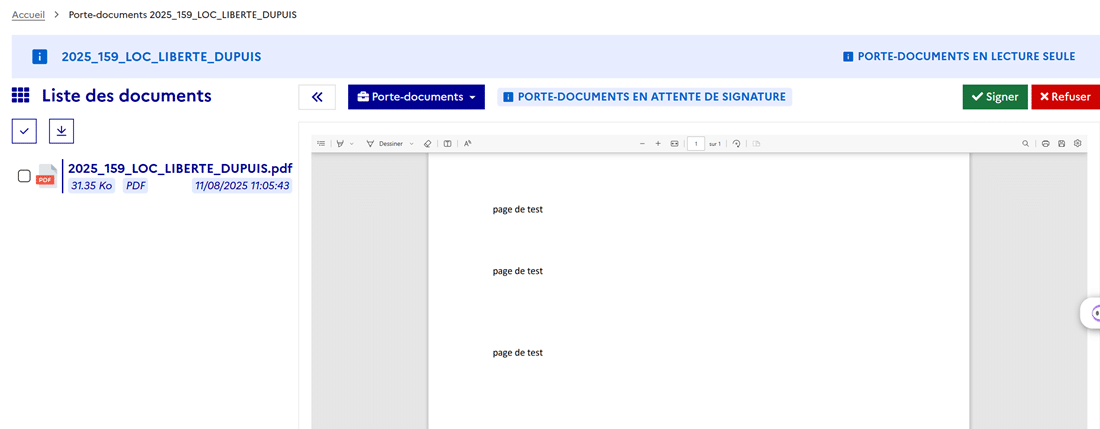
Ne pas utiliser avec Firefox, le volet visualisation ne s’affiche pas correctement.
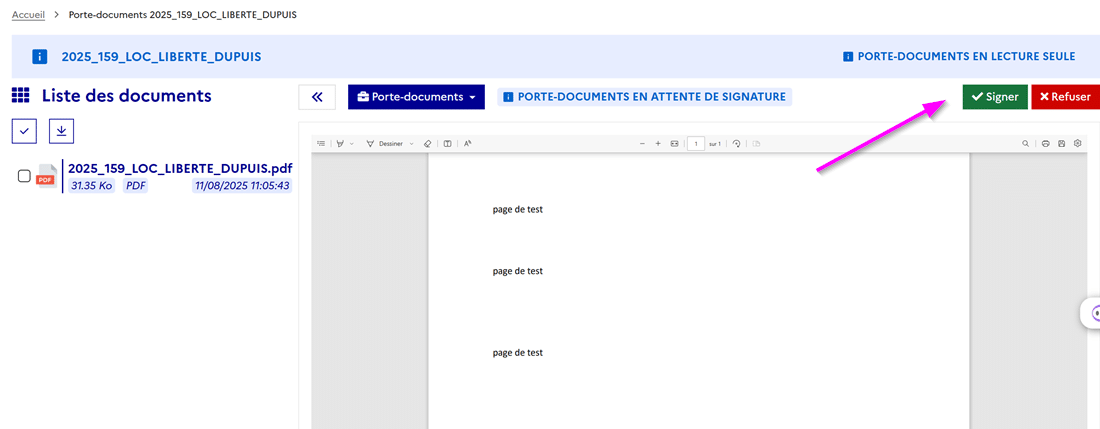
Je clique sur « Signer »
4 – Je clique sur Signer :
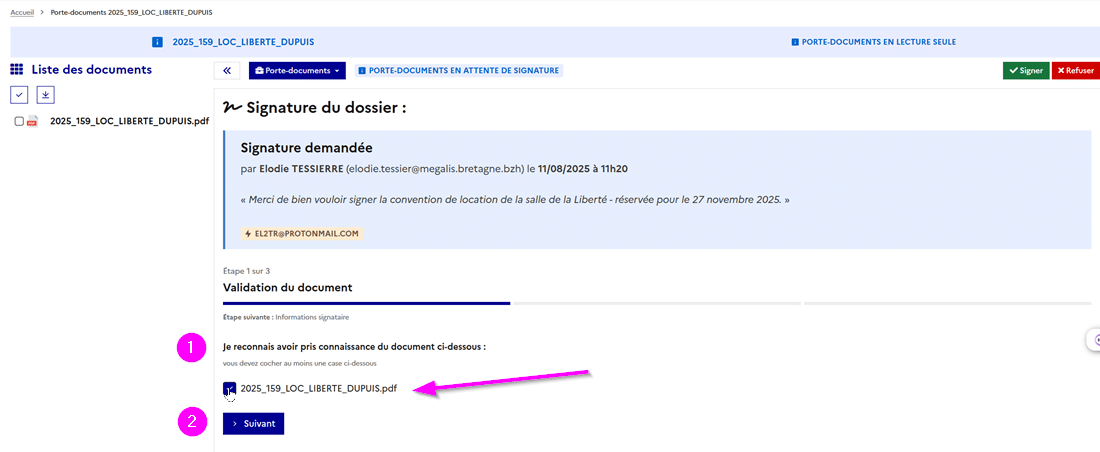
Je reconnais avoir pris connaissance et je clique sur suivant
5 – Je reconnais avoir pris connaissance et je clique sur suivant :
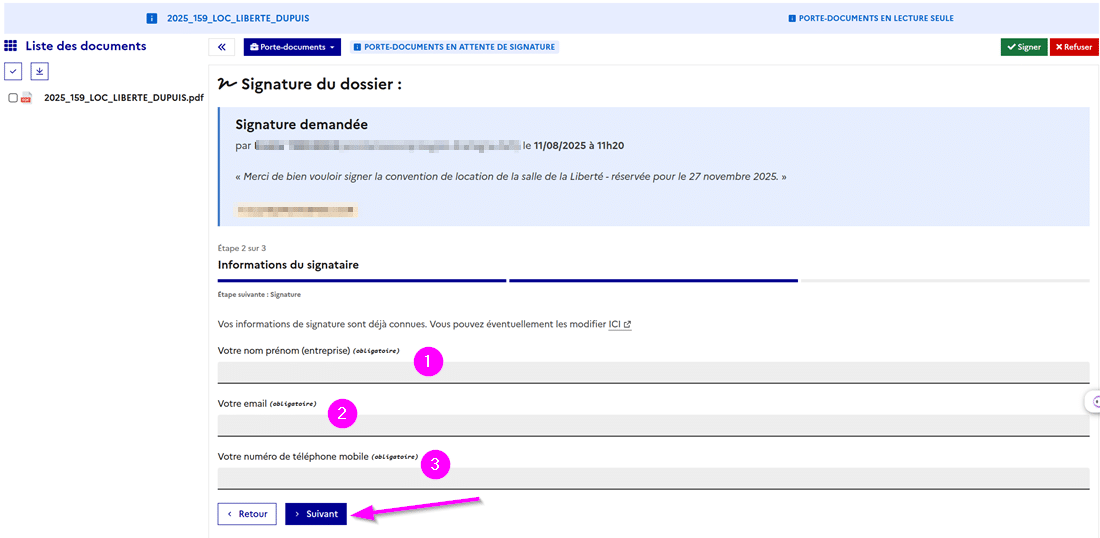
Je remplis les informations demandées et je valide
6 – Je remplis les informations demandées et je valide :
Dans quelques instants, vous allez recevoir un SMS avec un code secret qui vous permettra de signer.
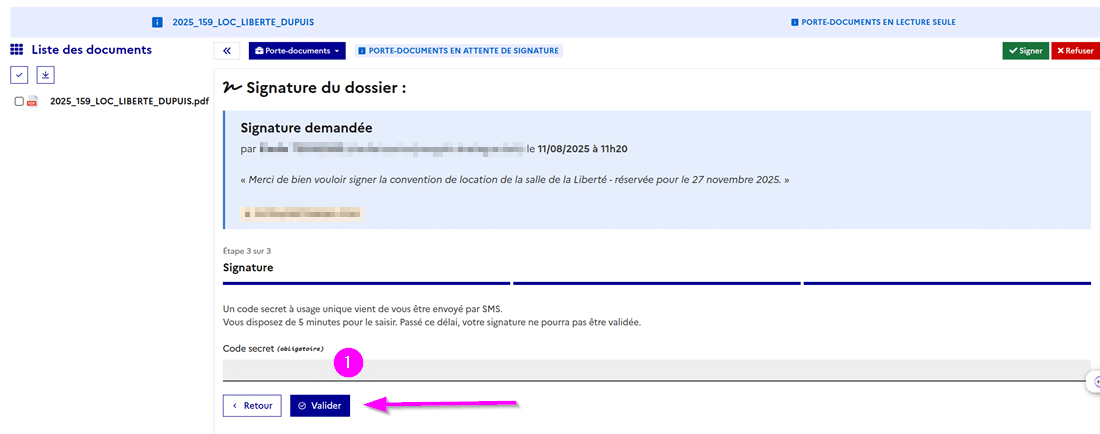
J’entre le code secret pour signer le dossier
7 – J’entre le code secret reçu par SMS pour signer le dossier :
Mon dossier est signé !
Mon code est erroné
Un message d’erreur s’affiche : Échec de signature : Code secret erroné
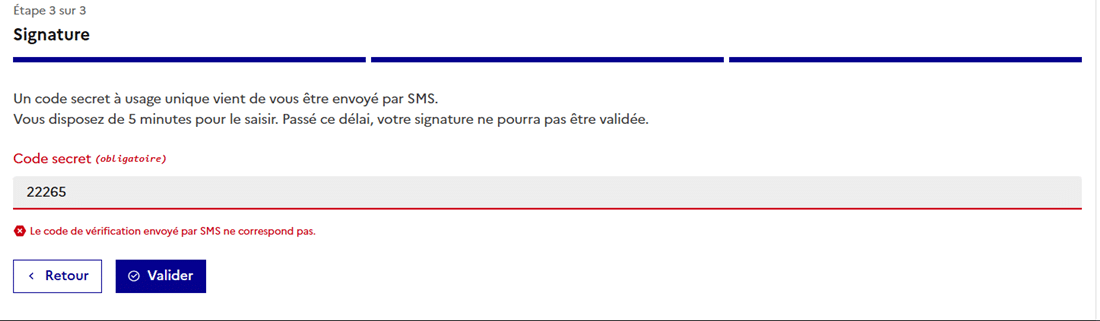
Vous pouvez recommencer en cliquant sur “Signer”
La signature est acceptée, je ne reçois pas de mail de confirmation
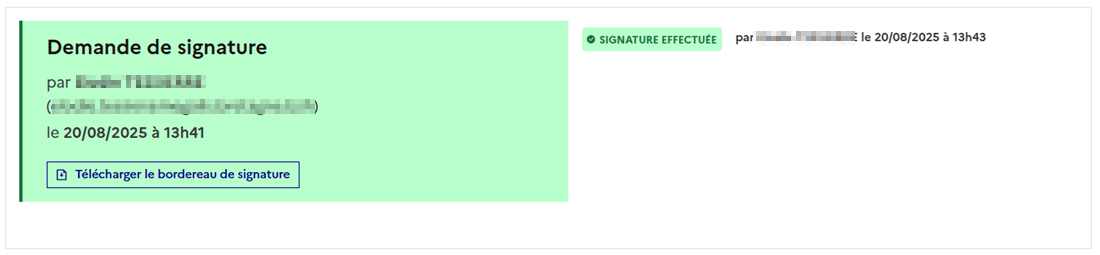
Vous ne recevrez pars de mail de confirmation de signature