Description
Ce tutoriel est dédié aux élus se connectant à Idelibre via un navigateur internet. Il vous montre comment accéder aux convocations des séances.
Description de l’interface
Après vous être connecté.e, vous arrivez sur la page d’accueil avec la vue globale sur votre (vos) mandat(s). Vous avez :
- l’icône à gauche en rouge vous indique que vous avez de nouvelles convocations non lues sur ce mandat
- chaque ligne représente une séance : vous accédez aux convocations et séances liées à votre mandat en cliquant sur le bouton « Consulter »

Accéder aux documents d’une séance
Si vous cliquez sur une ligne de mandat, vous arrivez sur un écran où vous avez la visibilité de toutes les convocations (séances) liées à ce mandat.
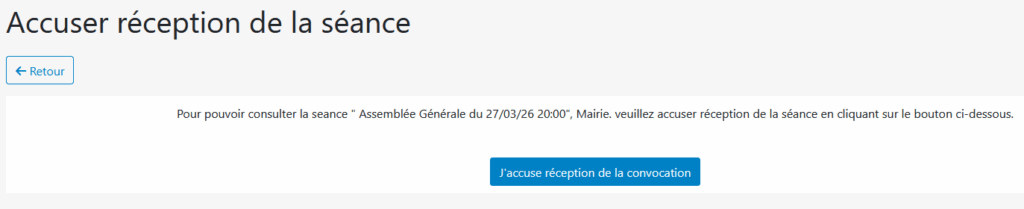
Si vous cliquez sur une ligne de séance « non lue », il vous demande d’accéder à la convocation et de confirmer sa réception en cliquant sur « J’accuse réception de la convocation » :
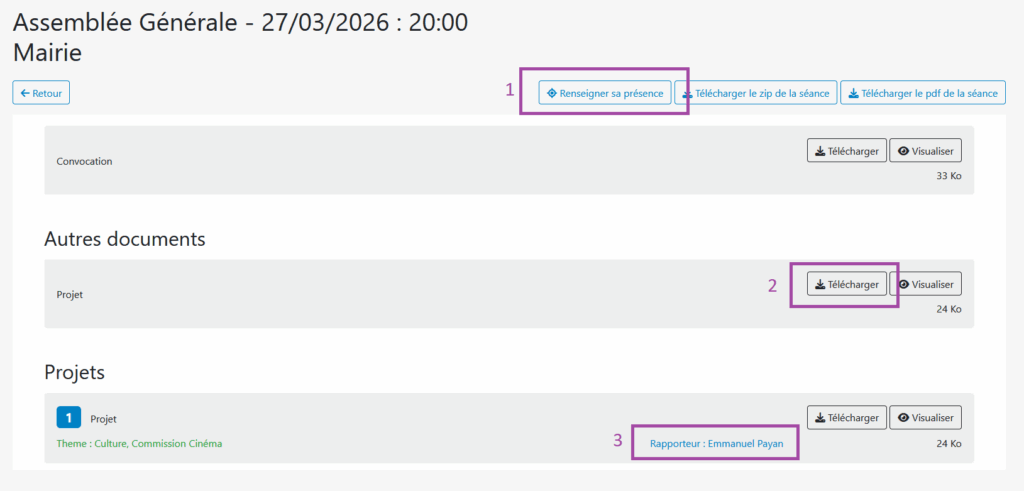
Sur la page suivante, vous arrivez sur la convocation à la séance. Chaque ligne est un « projet » (= point à l’ordre du jour). Vous avez différents éléments dans l’interface :
- Le bouton « Renseigner sa présence » pour informer le gestionnaire de séance que vous serez présent/absent ou que vous donnez pouvoir.
- Les boutons « Télécharger » pour téléverser les différents documents, sous format pdf, sur votre ordinateur ou téléphone portable. Vous pouvez aussi les consulter via le bouton « Visualiser ».
- Vous retrouvez le thème (en vert) ainsi que le nom de l’élu rapporteur du point à l’ordre du jour :
Télécharger les documents
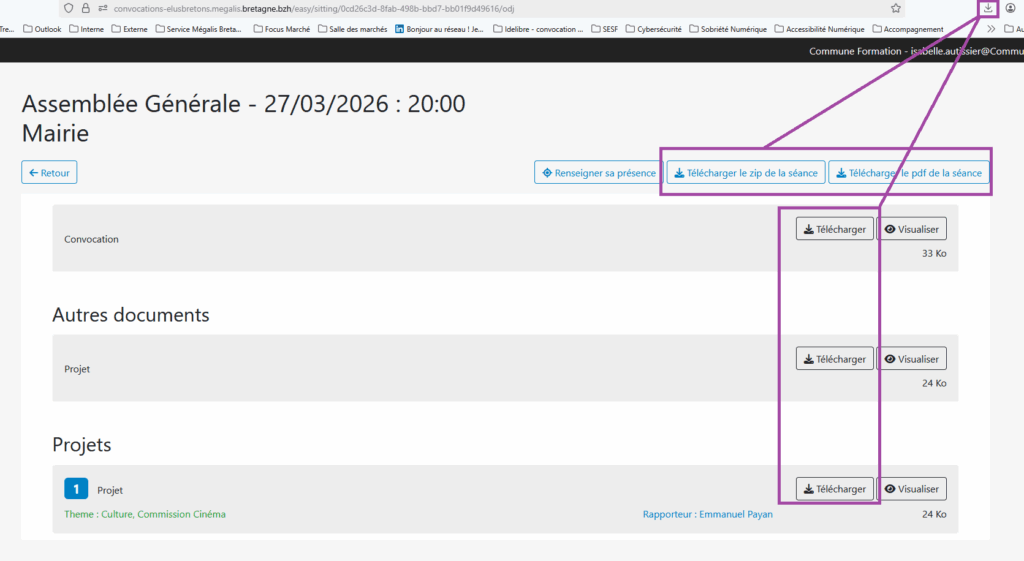
Vous disposez de plusieurs documents et plusieurs façons de télécharger les documents de la séance.
Sur la partie droite de l’interface d’une convocation à une séance, vous trouvez les fonctionnalités suivantes :
- bouton permettant de télécharger l’ensemble des projets de la séance sur l’application
- bouton permettant de télécharger l’ensemble de la séance sous format zip (le fichier sera placé dans le répertoire de téléchargement, selon la configuration du navigateur)
- bouton permettant de télécharger le pdf de la séance qui concatène la convocation ainsi que les projets et annexes pdf de la séance (le fichier sera placé dans le répertoire de téléchargement, selon la configuration du navigateur)
Indiquer son absence ou sa présence à la convocation
Sur la partie droite de l’interface d’une convocation à une séance, vous trouvez la fonctionnalité suivante :
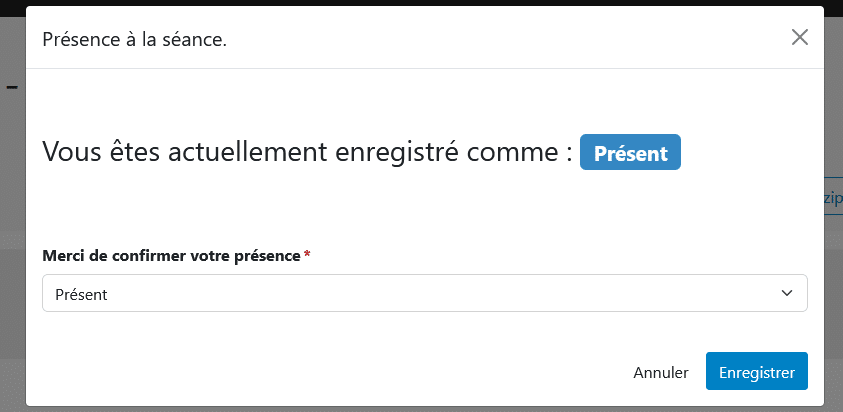
- bouton permettant d’indiquer sa présence, sa présence en distanciel ou son absence à la séance :

Vous pouvez indiquer votre présence en présentiel ou en distanciel, indiquer votre absence, vous pouvez aussi donner le pouvoir à un mandataire de votre choix ou bien vous faire remplacé.e par votre suppléant.
 cette action ne remplace pas l’envoi de votre document de pouvoir officiel à la collectivité
Si le titulaire est absent, il doit le signaler et désigner son suppléant pour lui ouvrir l’accès aux documents de la séance.